1、打开excel表格,

2、选中我们需要排序的数据内容,点击“数据-排序”
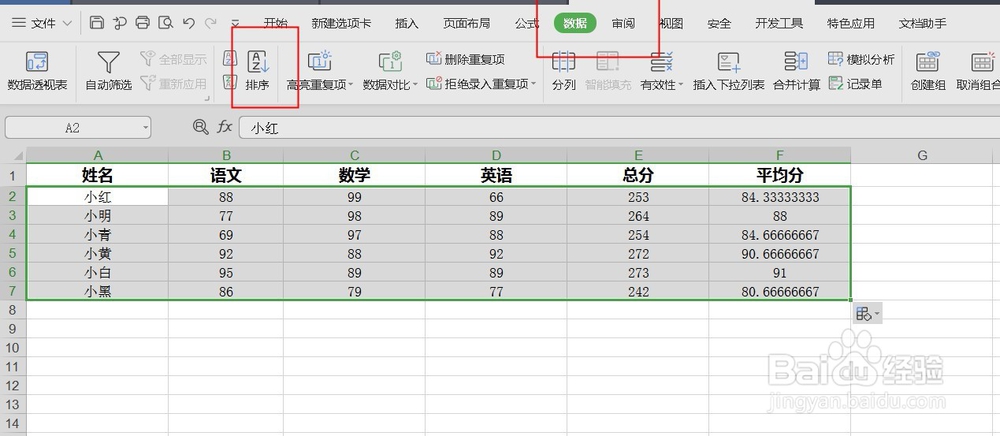
3、点击排序之后,会出现下方窗口
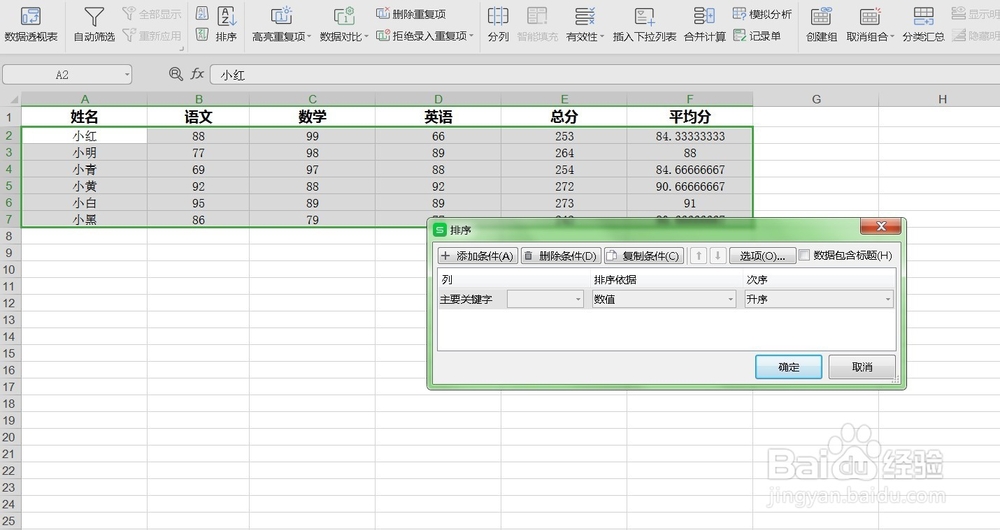
4、在“排序”对话框中,将“主要关键字”在下拉框中选“列E”,排序依据在下拉框中选“数值”,次序在下拉框中选“升序”
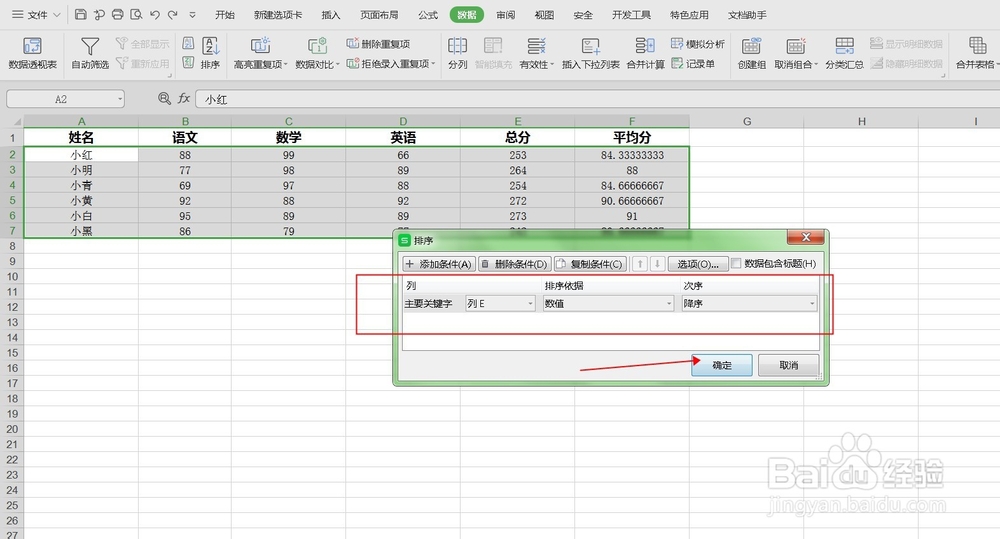
5、选好之后点击确认,成绩就按照从高到低排好了

6、如若需要分别把学生的每一科成绩按照从高到低的顺序排的话,直接在排序窗口中选择就可以了,例如:语文成绩从高到低排,按照下面的选项设置就可以


时间:2026-04-25 21:13:46
1、打开excel表格,
2、选中我们需要排序的数据内容,点击“数据-排序”
3、点击排序之后,会出现下方窗口
4、在“排序”对话框中,将“主要关键字”在下拉框中选“列E”,排序依据在下拉框中选“数值”,次序在下拉框中选“升序”
5、选好之后点击确认,成绩就按照从高到低排好了
6、如若需要分别把学生的每一科成绩按照从高到低的顺序排的话,直接在排序窗口中选择就可以了,例如:语文成绩从高到低排,按照下面的选项设置就可以
