Adobe Illustrator混合工具怎么做出拉丝效果

 时间:2026-02-12 08:28:45

1、打开软件,选择文字工具,输入文字,调整文字大小关闭填充。

Adobe Illustrator混合工具怎么做出拉丝效果

2、选择文字“S”填充边框颜色为“#1AFFAC”。

Adobe Illustrator混合工具怎么做出拉丝效果

3、选择文字“T”填充边框颜色为“#299EFF”。

Adobe Illustrator混合工具怎么做出拉丝效果

4、依次选择“对象”,“混合”、“混合选项”。并在弹出对话框中选择“指定步骤长”,参数值设为“100”。

Adobe Illustrator混合工具怎么做出拉丝效果

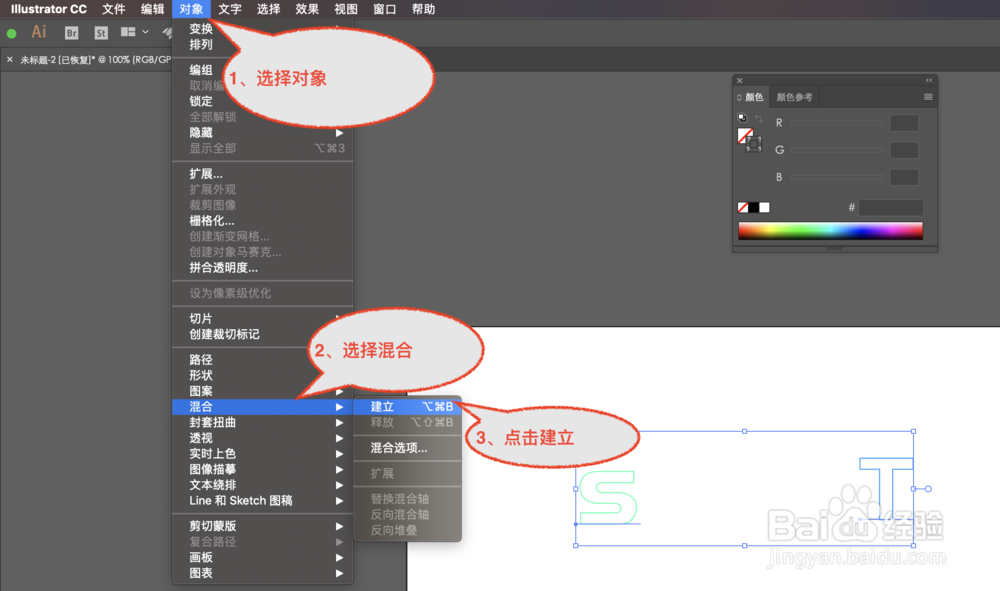
5、建立好混合选项后,选择所有文字,然后再依次选择“对象”,“混合”、“建立”。建立混合选项。
Adobe Illustrator混合工具怎么做出拉丝效果

6、建立完成后,选择钢笔工具添加锚点,添加成功后,选择锚点工具调整锚点形状。

Adobe Illustrator混合工具怎么做出拉丝效果

7、最后验证一下调整完成后效果。

Adobe Illustrator混合工具怎么做出拉丝效果

8、总结

1、输入文字,去掉填充。

2、设置开始颜色

3、设置结束颜色

4、调整混合参数

5、建立混合

6、添加锚点;调整形状。

7、完成

  • illustrator中用实时上色添加路径填充颜色
  • 如何使用AI里的混合工具(指定距离)?
  • illustrator锚点工具怎么使用
  • AI2019中如何使用字符样式修改文字字体
  • 如何用透视网格工具快速画一个矢量立方体。
  • 热门搜索
    青岛旅游学校分数线 十大旅游城市 防城港旅游景点大全 大连旅游团 洛阳旅游地图 柳江古镇旅游攻略 青岛旅游一卡通 旅游管理就业前景 山西平遥古城旅游攻略 石嘴山旅游