.如何用PhotoShop批量添加水印图片

 时间:2026-05-12 10:12:09

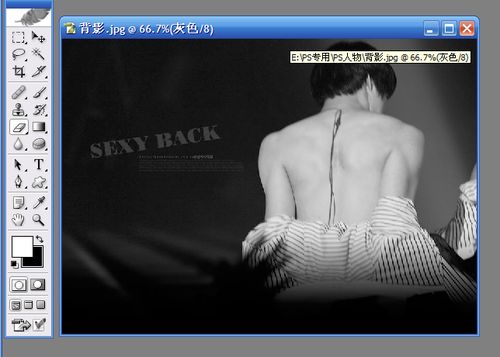
1、在ps里打开一个未加水印的图片。

.如何用PhotoShop批量添加水印图片

.如何用PhotoShop批量添加水印图片

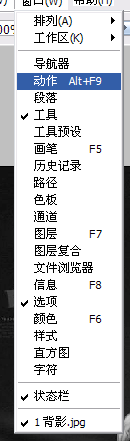
2、点击 动作

.如何用PhotoShop批量添加水印图片

3、在ps右侧动作按钮下,点击画圈图标新建一个组和动作,命名为“水印”。

.如何用PhotoShop批量添加水印图片

4、在ps左侧工具栏点文字工具,添加您要加的水印文字。如下图:文字要大小适中,放置的位置也要合适,既看得清晰,也不影响整体美观。文字还可调节透明度。

.如何用PhotoShop批量添加水印图片

.如何用PhotoShop批量添加水印图片

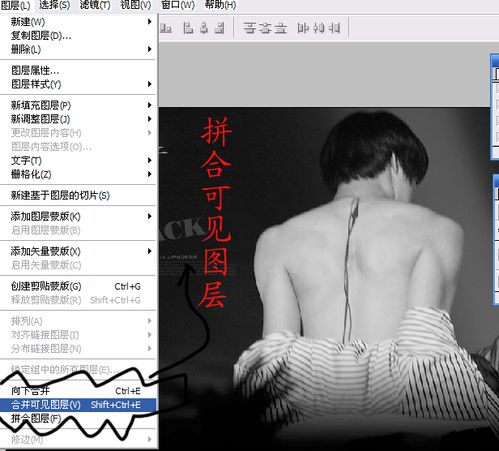
5、合并可见图层。

.如何用PhotoShop批量添加水印图片

6、存储并关闭图片。

.如何用PhotoShop批量添加水印图片

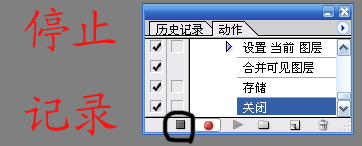
7、点击图中方框按钮,停止记录动作。

.如何用PhotoShop批量添加水印图片

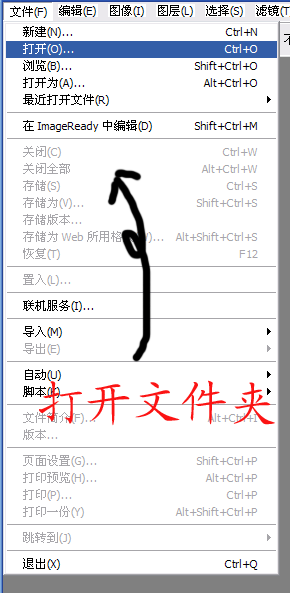
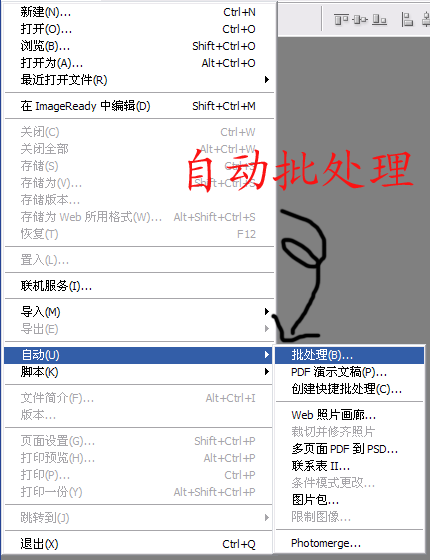
8、批处理。组和动作都选择刚做好的“水印”,再点选取,选择你要加水印的文件夹。
.如何用PhotoShop批量添加水印图片

.如何用PhotoShop批量添加水印图片

9、接下来就可以休息让PS去处理。不过在此先强调,做批处理的图片必须大小一致,批量加上去的水印大小才会一致,漂亮整齐。

  • photoshop怎么批量添加水印
  • ps的选项卡太小了怎么办
  • PS(photoshop)怎么批量给图片添加水印
  • 如何用ps扣纯色背景图?
  • ps如何给图片添加马赛克
  • 热门搜索
    马鞍山旅游汽车站 四川峨眉山旅游攻略 火山岛旅游攻略 狼牙山旅游景点 窑湾古镇旅游攻略 去韩国旅游必买 泰宁大金湖旅游攻略 松原旅游景点大全 上海旅游介绍 鄂西生态文化旅游圈投资有限公司