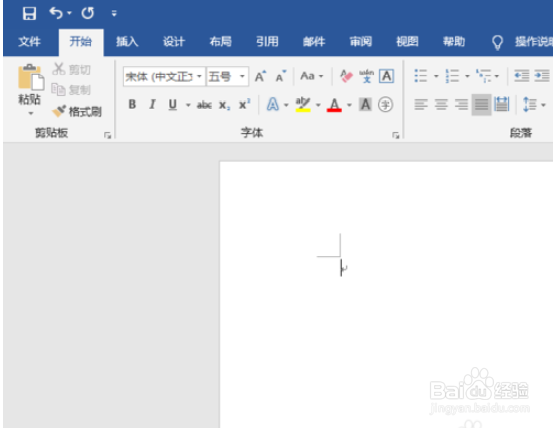
1、 首先,我们打开我们电脑上面的word2019;
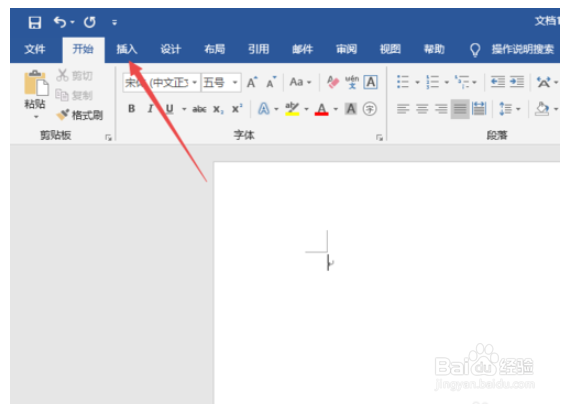
2、 然后我们点击工具栏中的插入;
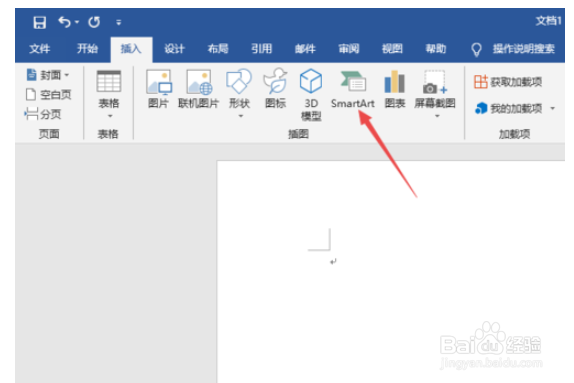
3、之后我们点击SmartArt;
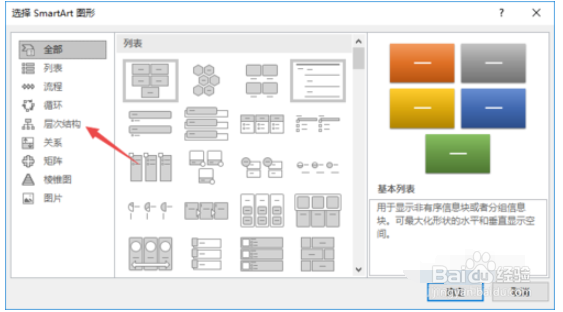
4、然后我们点击层次结构;
5、弹出的界面,我们点击组织结构图;
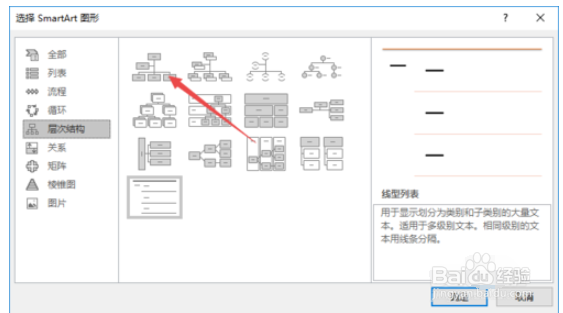
6、然后我们点击右下角的确定;
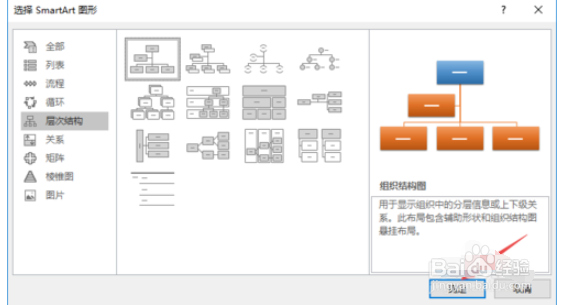
7、之后我们就可以在文本中输入相应的内容了,然后我们点击空白处;

8、结果如图所示,这样我们就制作好组织结构图了。

时间:2026-04-21 15:01:47
1、 首先,我们打开我们电脑上面的word2019;
2、 然后我们点击工具栏中的插入;
3、之后我们点击SmartArt;
4、然后我们点击层次结构;
5、弹出的界面,我们点击组织结构图;
6、然后我们点击右下角的确定;
7、之后我们就可以在文本中输入相应的内容了,然后我们点击空白处;
8、结果如图所示,这样我们就制作好组织结构图了。
