如何在word插入的正方形框里打勾

 时间:2026-04-22 01:01:38

1、选中空白的方框,点击上方功能栏中的【插入

如何在word插入的正方形框里打勾

2、点击【符号】,找到并点击方框打勾的符号就可以了

如何在word插入的正方形框里打勾

如何在word插入的正方形框里打勾

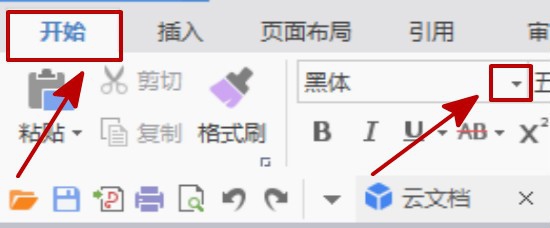
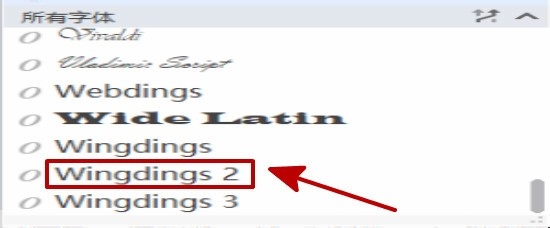
1、点击【开始】,选择字体为【Wingdings 2

如何在word插入的正方形框里打勾

如何在word插入的正方形框里打勾

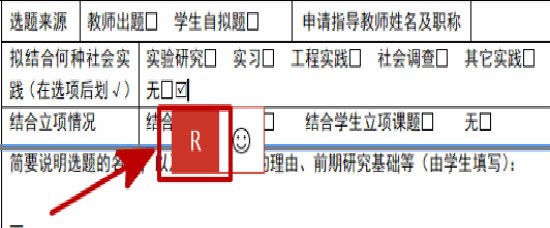
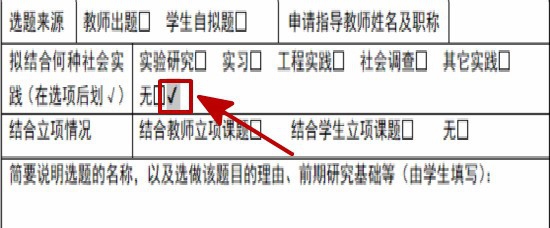
2、在文档中输入【R】,就会出现方框打勾符号

如何在word插入的正方形框里打勾

1、在文档中输入【】的符号,然后选中符号

如何在word插入的正方形框里打勾

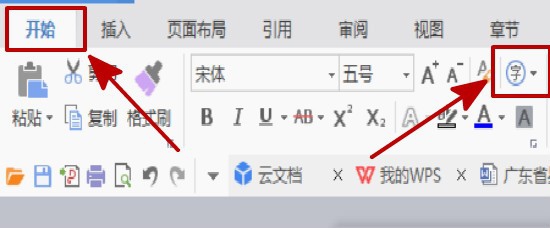
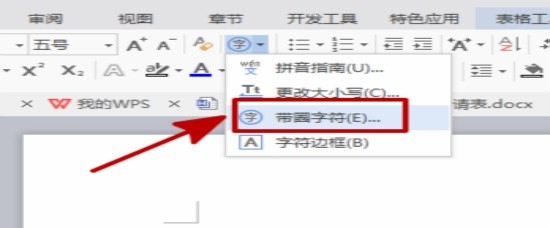
2、在功能栏中点击【开始】,接着点击【带圈字符

如何在word插入的正方形框里打勾

如何在word插入的正方形框里打勾

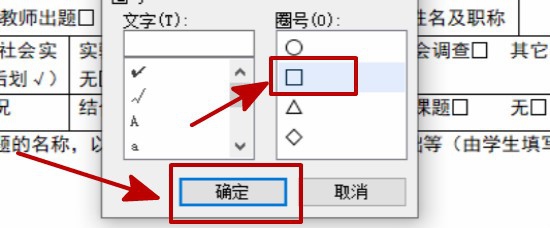
3、把圈号改成方框,最后点击【确定】就完成了

如何在word插入的正方形框里打勾

1、方法1

1、选中空白的方框,点击【插入】

2、点击【符号】,点击方框打勾的符号

方法2

1、点击【开始】,选择字体【Wingdings 2】

2、输入【R】,就会出现方框打勾符号

方法3

1、输入【✔】的符号,选中符号

2、点击【开始】,接着点击【带圈字符】

3、选择圈号为方框,最后点击【确定】就完成了

  • 在方框里打√怎么打
  • 方框里面加个勾怎么打出来
  • 怎么在一个口里面打上对勾
  • 怎样在小方框里打勾
  • 方框里打√怎么弄
  • 热门搜索
    鼓浪屿旅游区 江西 旅游 长白山天池旅游 台山旅游景点大全 华西村旅游 昌吉旅游 360旅游 跟团旅游网 旅游人 旅游景点排行榜