PS2019软件中怎么使用图框工具

 时间:2026-04-22 08:11:58

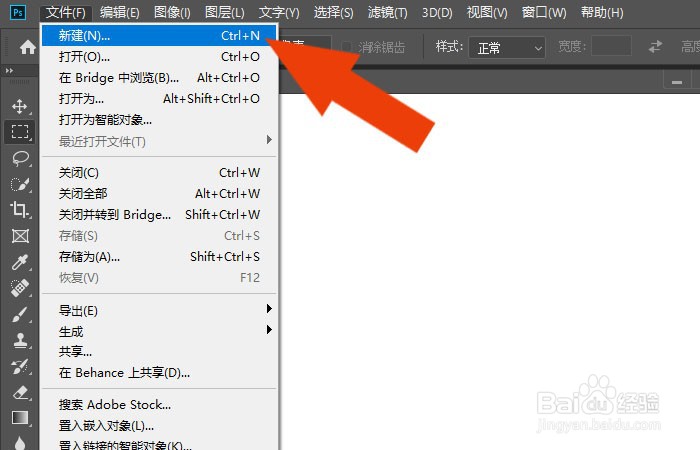
1、    在打开的Photoshop2019软件上,新建一个空白文档,如下图所示。
PS2019软件中怎么使用图框工具

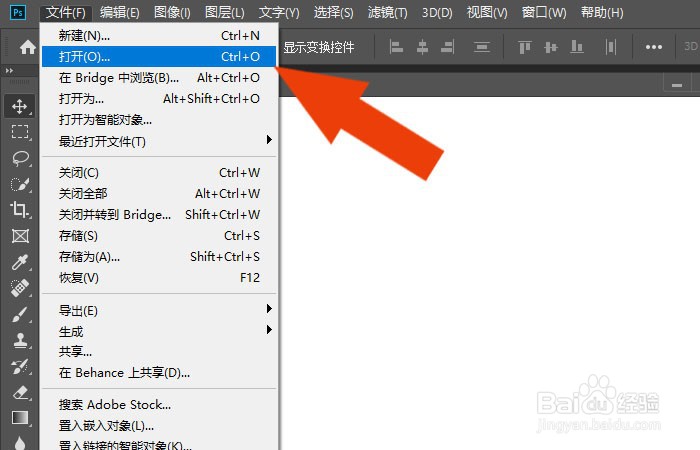
2、    接着,鼠标左键单击菜单下的【打开】,导入素材图片,如下图所示。

PS2019软件中怎么使用图框工具

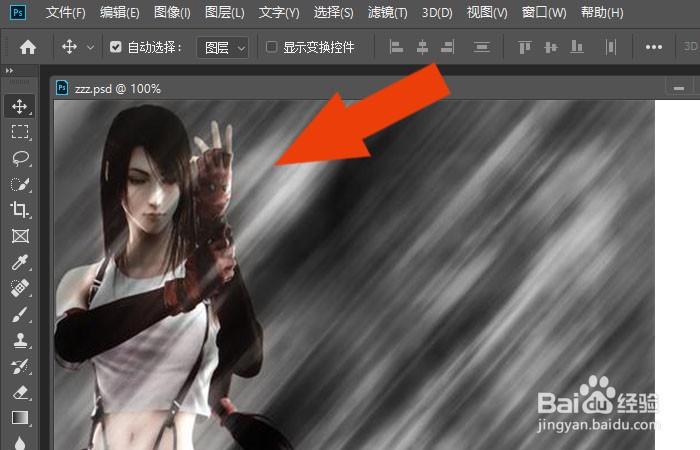
3、    然后,在画布中导入素材图片,并调整图片的大小,如下图所示。

PS2019软件中怎么使用图框工具

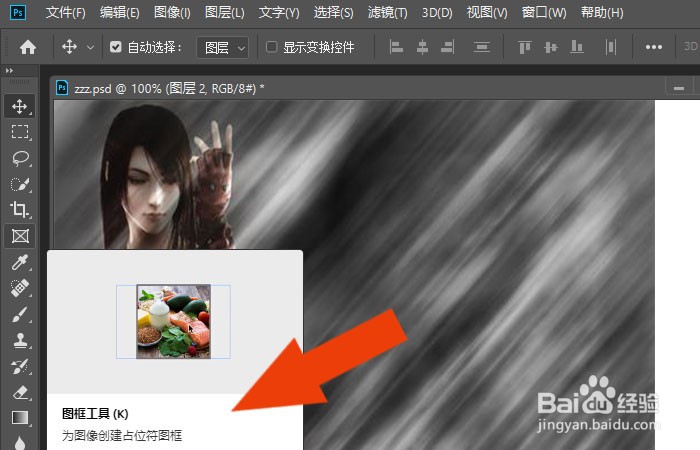
4、    接着,在左边工具箱中,鼠标左键单击【图框工具】,如下图所示。

PS2019软件中怎么使用图框工具

5、    然后,在图片上,使用【图框工具】,选取图片显示的区域,如下图所示。

PS2019软件中怎么使用图框工具

6、    接着,在左边工具箱中,鼠标左键单击【移动工具】,如下图所示。

PS2019软件中怎么使用图框工具

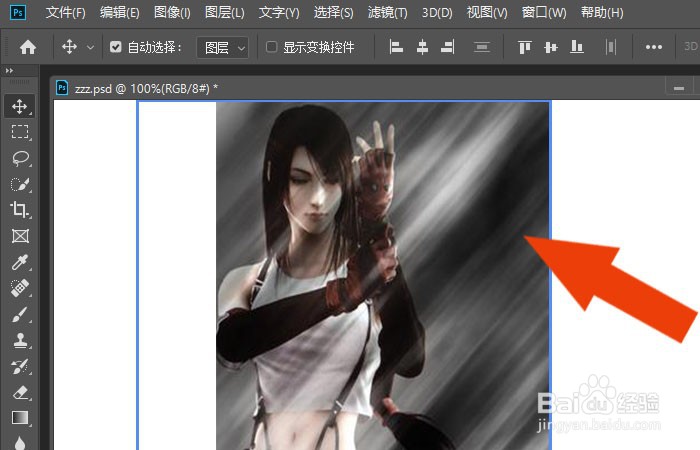
7、    最后,使用【移动工具】调整图片在图框中显示的位置,如下图所示。通过这样设置和绘制,这样就学会在PS2017软件中使用图框工具了。
PS2019软件中怎么使用图框工具

  • PS2019 CC羽化工具在哪?怎么用?
  • PS2019 CC渐变工具在哪?怎么使用?
  • PS2019怎么使用画板工具设置画板
  • 怎样免费使用ps2019?
  • PS2019羽化工具在哪里?
  • 热门搜索
    短途旅游推荐 湖北旅游景点排行 8月去哪里旅游最好 春节香港旅游 旅游胜地排行榜 日本冲绳旅游攻略 云南腾冲旅游景点 陕西省旅游局官网 怀柔旅游攻略 大陈岛旅游