1、首先,打开需要编辑的表格
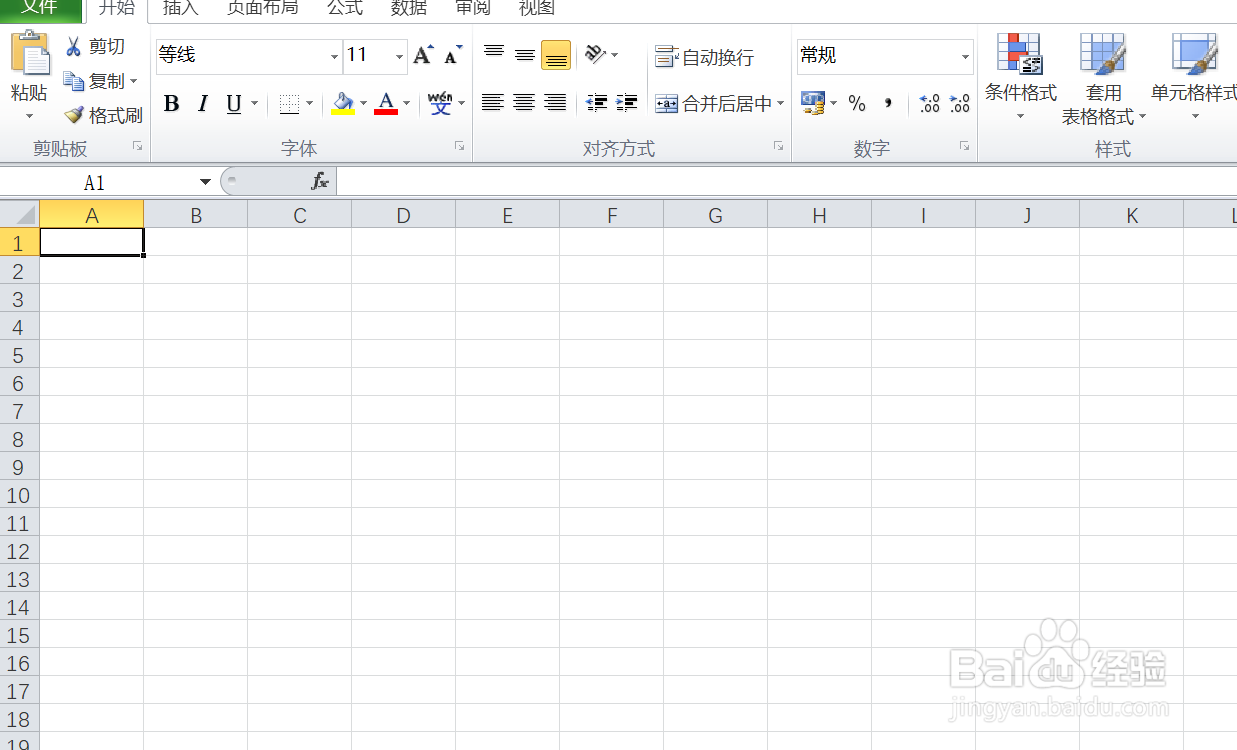
2、点击要插入符号的单元格,再点击插入—符号

3、在符号页面,点击象形字右上半包围结构的符号

4、点击符号之后,再点击插入

5、这样操作后,符号就直接插入到表格内了

6、如果还需要插入其他符号或者再插入这个符号,继续点击并插入即可;如果不需要的话,点击关闭即可,不用再进行其他的操作啦

时间:2026-04-21 20:39:23
1、首先,打开需要编辑的表格
2、点击要插入符号的单元格,再点击插入—符号
3、在符号页面,点击象形字右上半包围结构的符号
4、点击符号之后,再点击插入
5、这样操作后,符号就直接插入到表格内了
6、如果还需要插入其他符号或者再插入这个符号,继续点击并插入即可;如果不需要的话,点击关闭即可,不用再进行其他的操作啦
