EXCEL中如何调整单元格文本快速对齐

 时间:2026-05-10 16:31:37

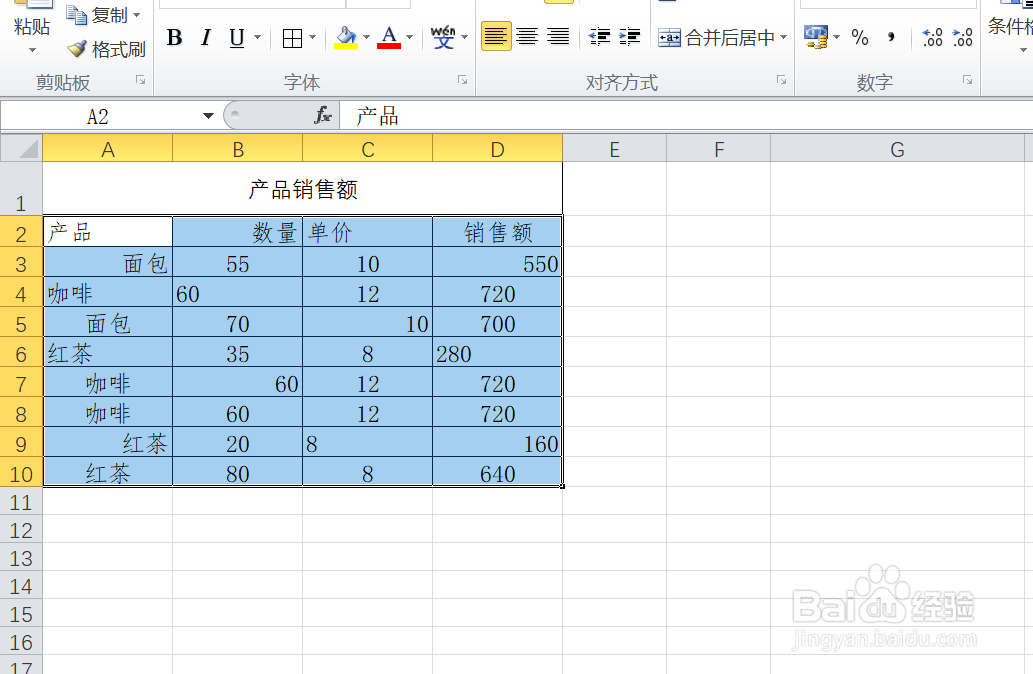
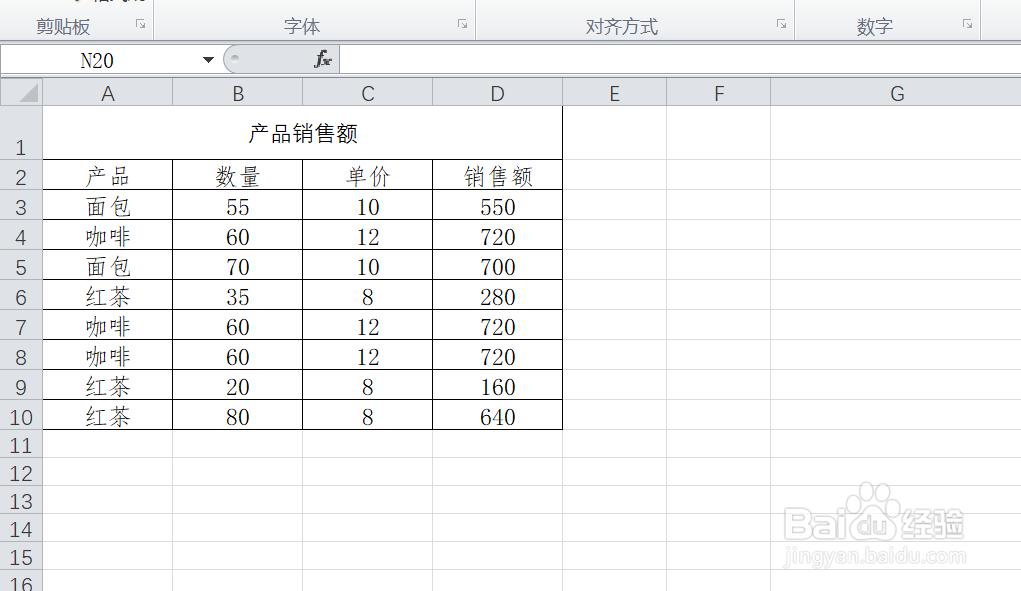
1、如本例,要求将A2:D10单元格区域中的文本内容对齐居中显示。
EXCEL中如何调整单元格文本快速对齐

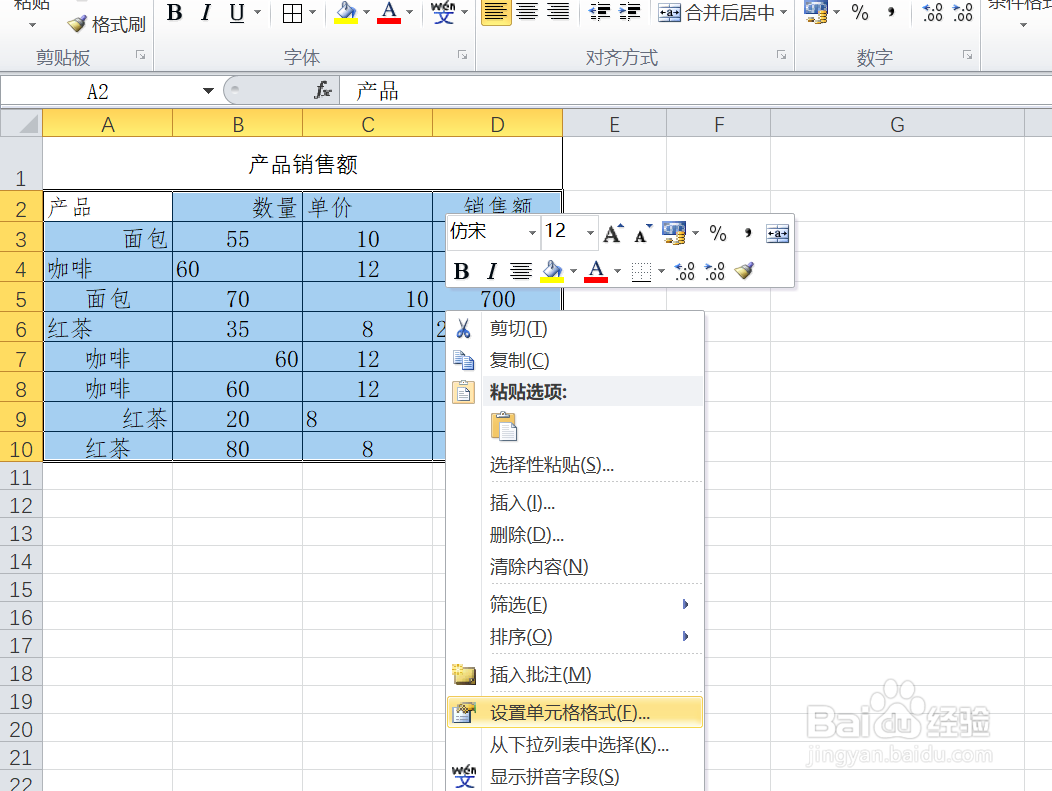
2、点击选中A2:D10单元格区域,点击鼠标右键,在弹出的菜单选项中点击选择【设置单元格格式】选项。
EXCEL中如何调整单元格文本快速对齐

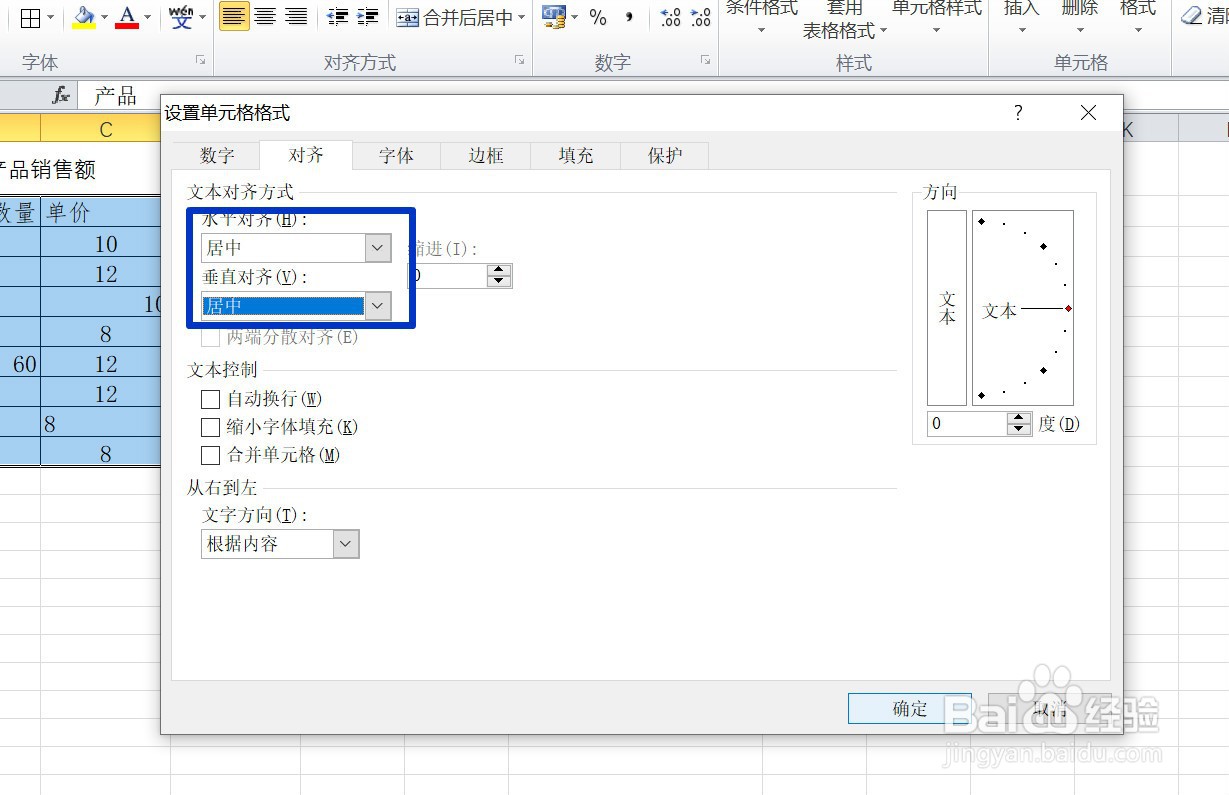
3、如下图,通过上一步骤,系统弹出了【设置单元格格式】对话框。

EXCEL中如何调整单元格文本快速对齐

4、在通过上一步骤,系统弹出的【设置单元格格式】对话框中,点击选择[对齐]功能选项卡,然后分别点击[水平对齐]和[垂直对齐]下面的按钮,设置为居中显示,完成后点击【确定】按钮。
EXCEL中如何调整单元格文本快速对齐

5、返回到工作表中,通过以上操作步骤,选中的单元格区域文本就设置为了居中显示,结果如下图所示:
EXCEL中如何调整单元格文本快速对齐

  • PPT中与Alt有关的快捷键大全(3)
  • Excel如何合并单元格
  • Word表格的列宽和行高怎么调整
  • EXCEL中如何给单元格填充渐变色效果
  • WPS如何给文本框添加透明强调动画效果?
  • 热门搜索
    无锡旅游攻略一日游 尼泊尔旅游要多少钱 布鲁塞尔旅游 去台湾旅游攻略 天津塘沽旅游景点 毕棚沟旅游 韩国自由行旅游攻略 河南旅游局官网 嘉善旅游景点大全 嵊泗列岛旅游