PS--使用抠图工具把花朵贴到白色婚纱上

 时间:2026-02-14 04:52:07

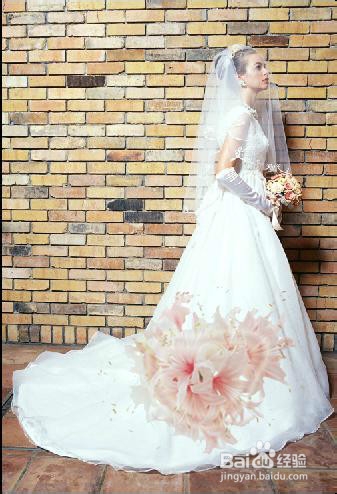
一个PS小技巧,就能实现婚纱设计图的千变万化,感兴趣的小伙伴快来围观咯~
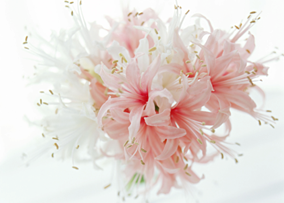
PS--使用抠图工具把花朵贴到白色婚纱上

PS--使用抠图工具把花朵贴到白色婚纱上

PS--使用抠图工具把花朵贴到白色婚纱上

工具/原料

联想P450

WindowXP

PhotoshopCS4

方法/步骤

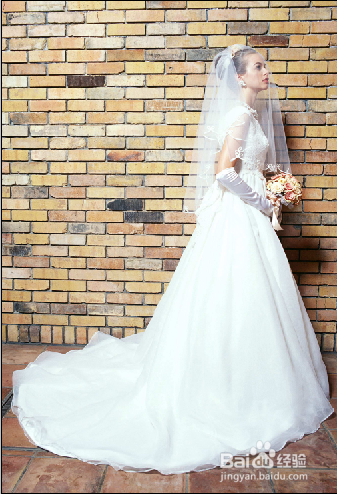
1. 启动PS,打开白色婚纱图和鲜花素材图;
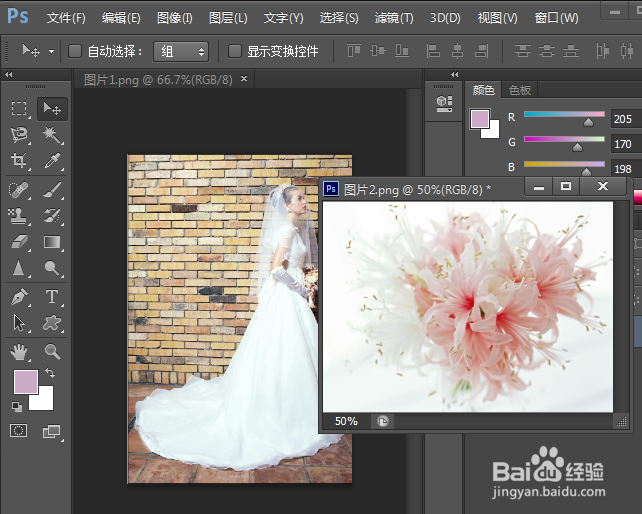
PS--使用抠图工具把花朵贴到白色婚纱上

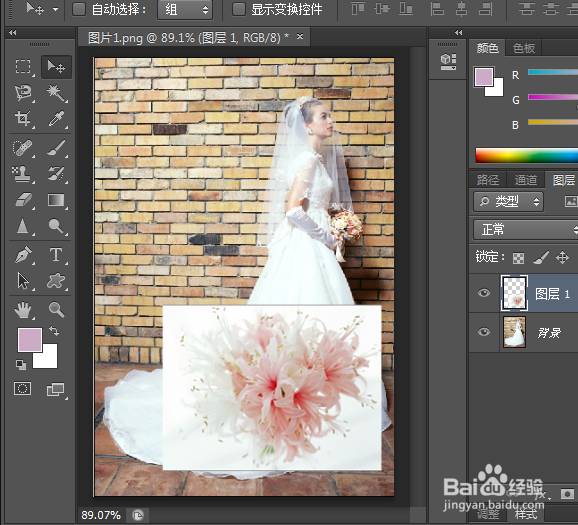
2. 将白色婚纱图作为背景层,把鲜花素材拖入,再作恰当的缩小,如图;

PS--使用抠图工具把花朵贴到白色婚纱上

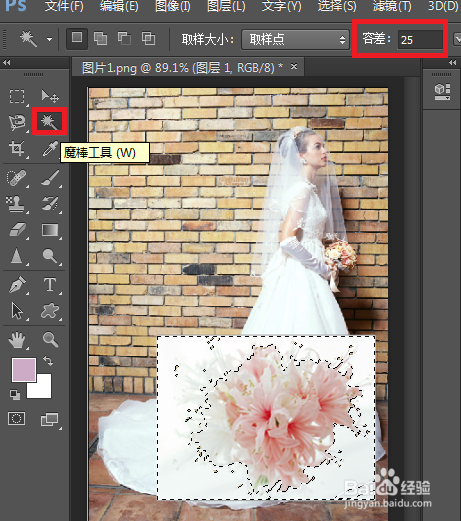
3. 使用“魔术棒工具”,设置容差值为25,单击鲜花素材上的白色区域;

PS--使用抠图工具把花朵贴到白色婚纱上

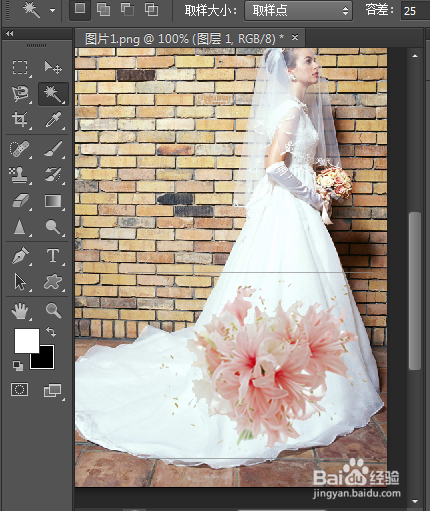
4. 按Delete键,将图层1中的白色区域去除;

PS--使用抠图工具把花朵贴到白色婚纱上

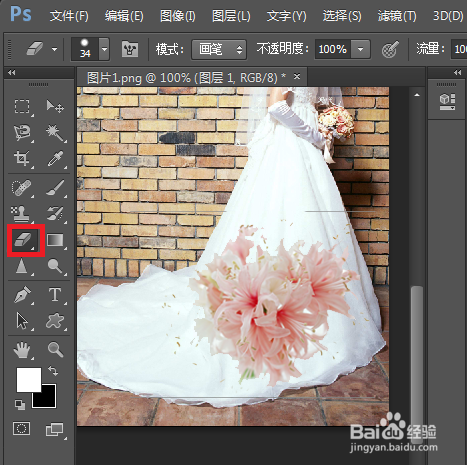
5. 然后选择“橡皮檫工具”,作恰当的边缘修饰;

PS--使用抠图工具把花朵贴到白色婚纱上

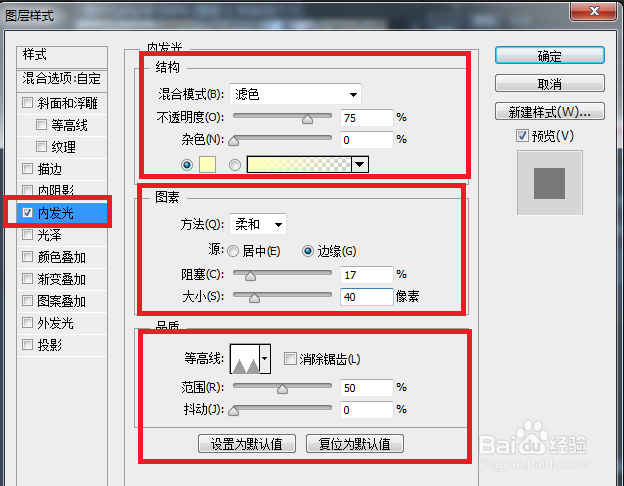
6. 双击图层1,打开图层样式对话框,设置参数值如下;

PS--使用抠图工具把花朵贴到白色婚纱上

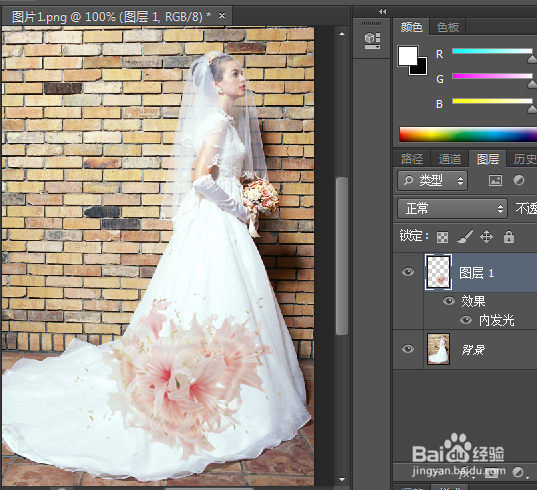
7. 确定,完成咯!

PS--使用抠图工具把花朵贴到白色婚纱上

  • 在ps中将图片中的花朵变为蓝色
  • 抖音怎么查看访客记录
  • 剪映如何设置夜视框特效
  • 长沙生态动物园门票预订须知
  • 视频聚光灯特效如何做 剪映聚光灯在哪里
  • 热门搜索
    海口旅游 旅游鞋 国庆旅游 旅游签证 旅游大巴 吉林旅游 旅游学院 旅游视频 旅游作文 旅游网站