1、查看打印机型号,到相应官网下载使用64位win7系统电脑的驱动。
2、右键解压驱动程序,并记住解压目录,以便后续步骤快速找到。
3、开始-控制面板-打印机设备(或者点击开始菜单“设备和打印机)-添加打印机,选“本地打印机”,使用现有端口,选择:lpt1端口, 从磁盘安装,选择下载驱动解压缩文件夹中的.inf文件,不要打印测试页,完成安装。
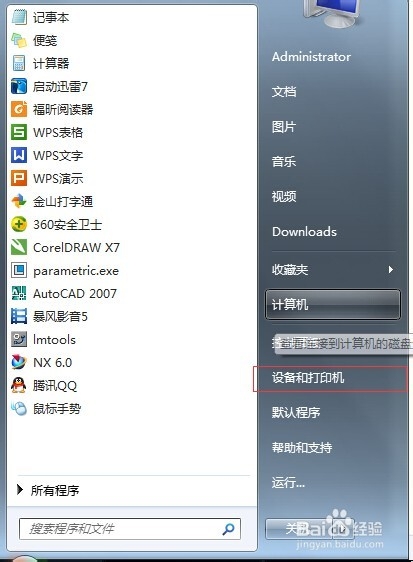
4、打开设备和打印机,右击刚才添加打印机图标,选“打印机属性”(注意 不是 属性 )-端口-添加端口,选local port,点新端口输入“\\直连打印机xi电脑的主机名或主机的ip地址\打印机的共享名”(注意:主机名前有两个斜线,共享名前是一个斜线)确定即可。

5、以上是安装驱动的方法,可以试试看。
