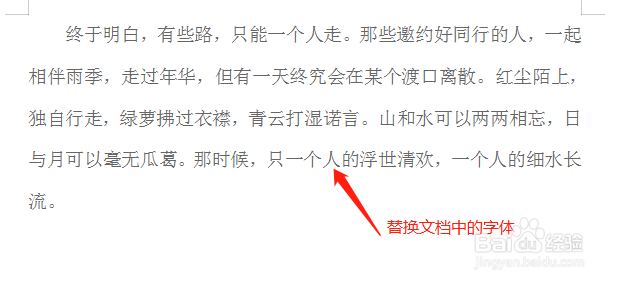
1、打开需要操作的Word文档,批量替换字体,如图所示。
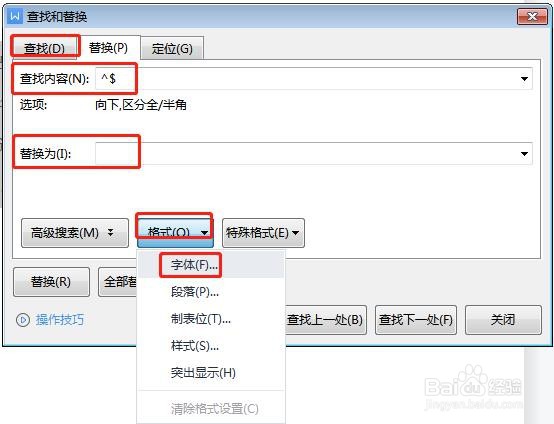
2、快捷键“Ctrl+H”打开查找替换对话框,查找内容输入“^$”,单击替换,选择格式,下拉菜单中选择字体,打开替换字体对话框。
3、在打开的替换字体对话框中,我们可以设置字体形式,这里中文字体我们设置为“华文行楷”,确定。

4、返回查找替换对话框,单击“全部替换”。
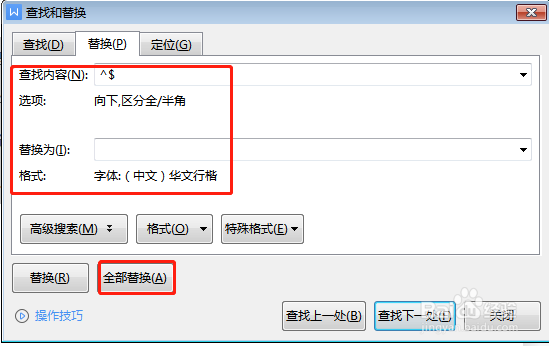
5、最后设置完成,如图所示。

时间:2026-04-25 21:51:50
1、打开需要操作的Word文档,批量替换字体,如图所示。
2、快捷键“Ctrl+H”打开查找替换对话框,查找内容输入“^$”,单击替换,选择格式,下拉菜单中选择字体,打开替换字体对话框。
3、在打开的替换字体对话框中,我们可以设置字体形式,这里中文字体我们设置为“华文行楷”,确定。
4、返回查找替换对话框,单击“全部替换”。
5、最后设置完成,如图所示。
