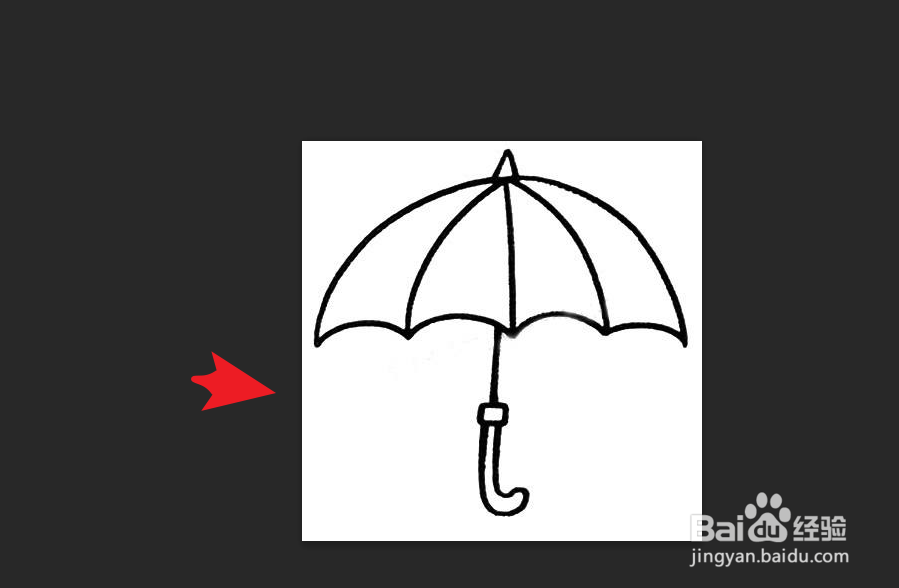
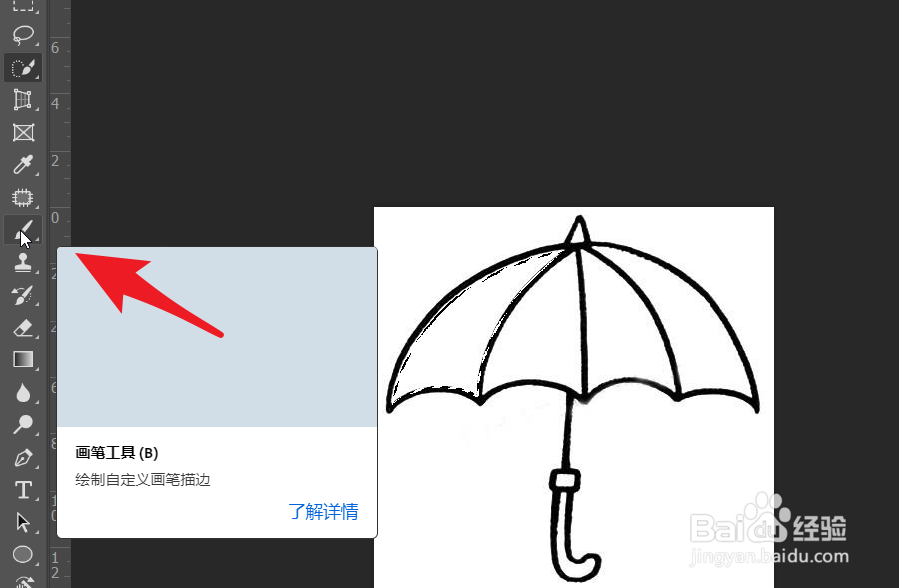
1、 Ps中打开绘制完成的图片线稿,例如下图中的雨伞。
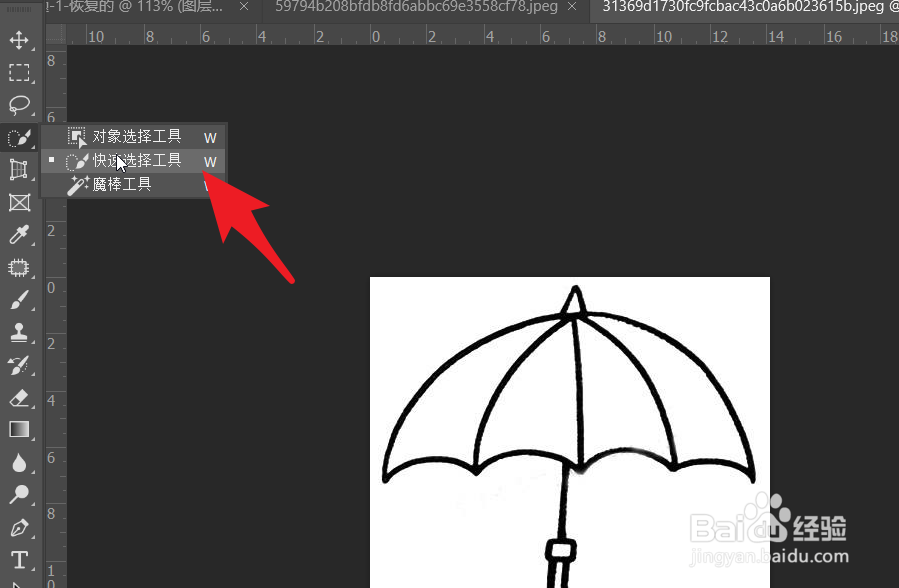
2、在ps工具栏中选择快速选择工具,如果使用快捷键打开。
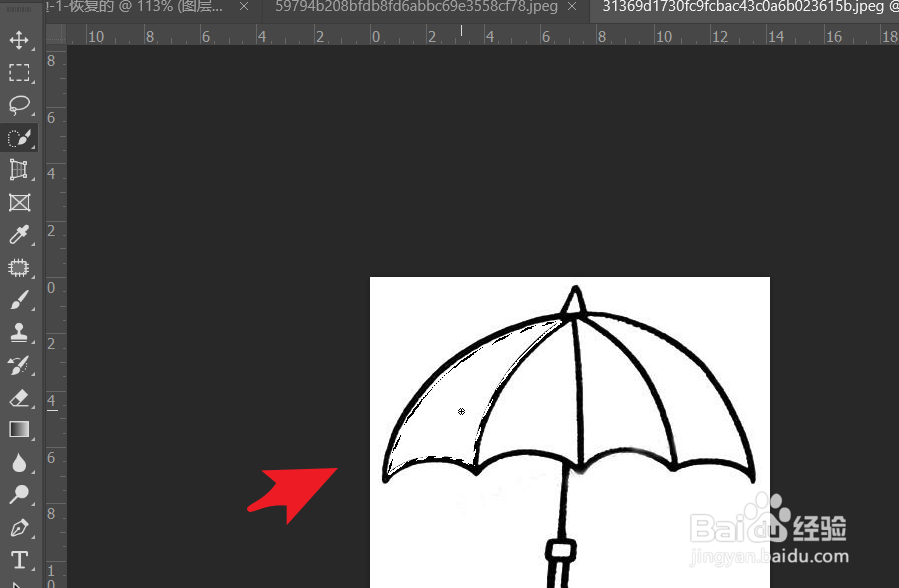
3、在需要涂色的部分点击建立选区。
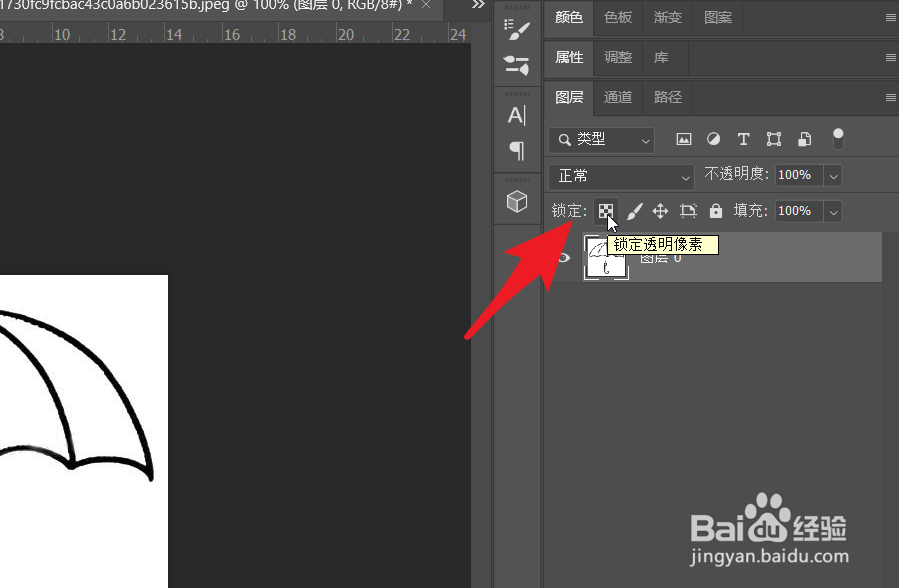
4、在右侧的图层面板,点击箭头所指的锁定透明像素。
5、切换到画笔工具,选择画笔颜色,对选定区域进行涂色。
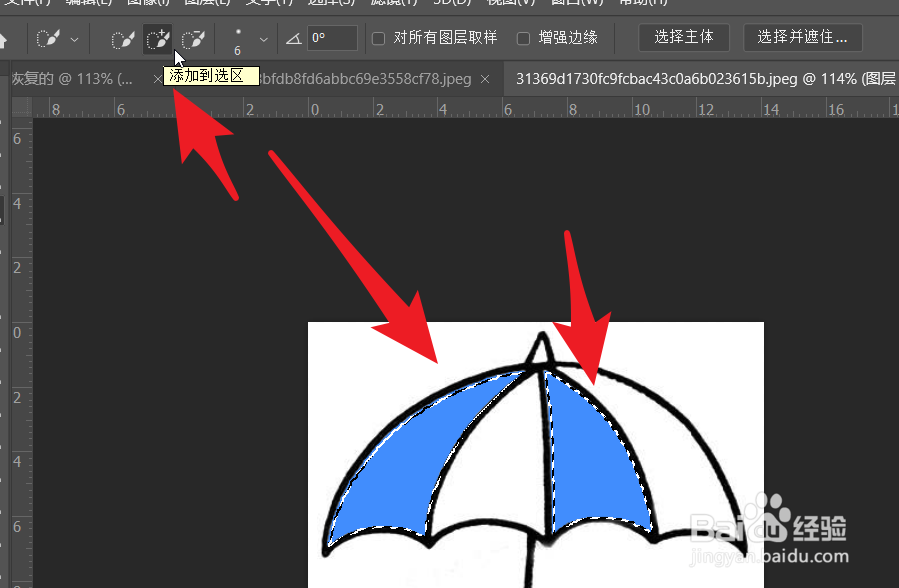
6、如果对不同部分涂相同颜色,可以使用添加到选区工具,同时选定多个选区,选定后同时上色即可。
时间:2026-04-25 20:59:09
1、 Ps中打开绘制完成的图片线稿,例如下图中的雨伞。
2、在ps工具栏中选择快速选择工具,如果使用快捷键打开。
3、在需要涂色的部分点击建立选区。
4、在右侧的图层面板,点击箭头所指的锁定透明像素。
5、切换到画笔工具,选择画笔颜色,对选定区域进行涂色。
6、如果对不同部分涂相同颜色,可以使用添加到选区工具,同时选定多个选区,选定后同时上色即可。
