Visual Studio 新建控制台应用程序并输出语句

 时间:2026-05-02 15:51:43

1、打开你的Visual Studio 如下图:

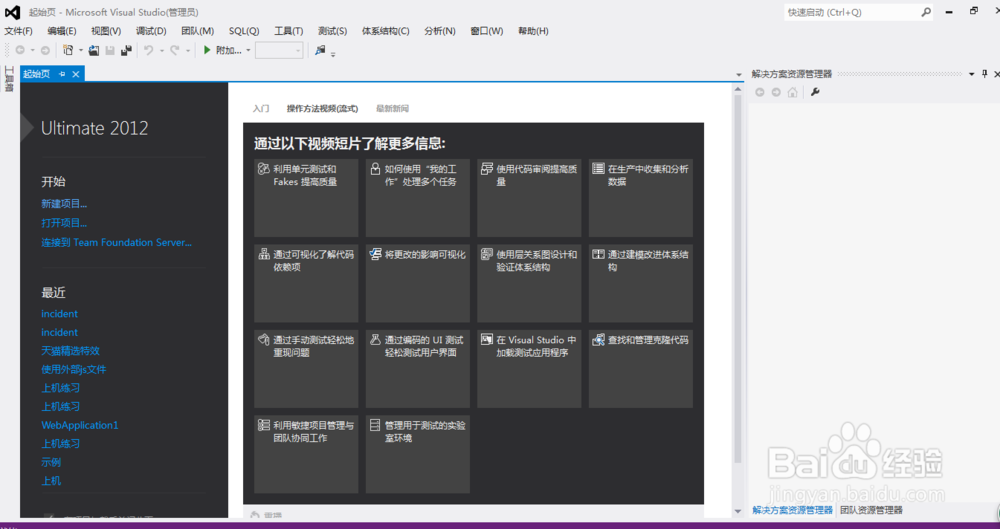
Visual Studio 新建控制台应用程序并输出语句

Visual Studio 新建控制台应用程序并输出语句

2、点击 新建项目  弹出如下窗体:

Visual Studio 新建控制台应用程序并输出语句

Visual Studio 新建控制台应用程序并输出语句

3、在弹出的窗体中进行选择:模板 → Visual C# → 控制台应用程序  然后输入项目名称和选择项目存储地方

Visual Studio 新建控制台应用程序并输出语句

4、这样你就建立了一个VS 控制台应用程序项目

Visual Studio 新建控制台应用程序并输出语句

5、在项目框中的

static void Main(string[] args)

        {

        }

中写入如下代码:

           //输入语句  “你好!”

            Console.WriteLine("你好!");

            //输出语句

            Console.ReadLine();

Visual Studio 新建控制台应用程序并输出语句

6、点击启动按钮

Visual Studio 新建控制台应用程序并输出语句

7、弹出cmd命令框,显示输出语句,“你好!”

Visual Studio 新建控制台应用程序并输出语句

  • 如何在SQL Server数据库中自动增添默认值
  • Python编程:怎么获取tkinter窗口所在屏幕宽度
  • VisualStudioCode创建工作区
  • CSS设置下划线与文字间距距离
  • JAVA聊天程序如何实现文件传送
  • 热门搜索
    3月份去哪旅游好 澳大利亚新西兰旅游 去海南旅游注意事项 台山大方旅游官网 大武汉旅游年卡景点 迪拜旅游要多少钱 高铁旅游线路 安徽芜湖旅游 哈尔滨旅游公司 北朝鲜旅游
