应用“数据有效性”功能

 时间:2026-02-14 22:16:29

1、首先,打开EXCEL,在A列输入相关姓名,B1输入”学历“;

应用“数据有效性”功能

2、选中B2到B4单元格;

应用“数据有效性”功能

3、单击”数据“选项卡,单击”有效性“按钮;

应用“数据有效性”功能

4、在打开的对话框中的”允许“下拉列表框中选择”序列“;

应用“数据有效性”功能

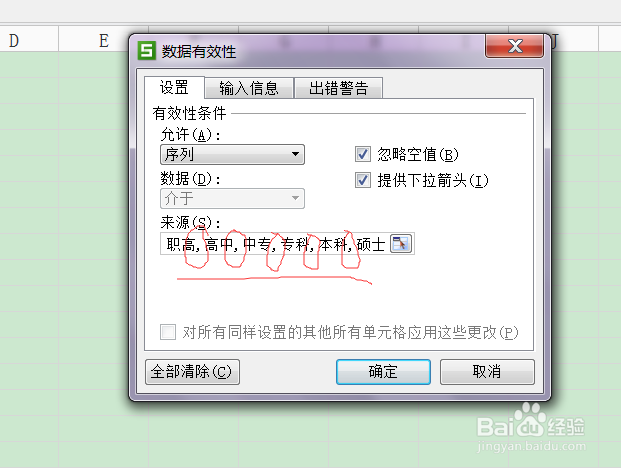
5、在”来源“文本框中输入单元格内允许输入的数据,各数据间使用英文逗号进行分隔,即输入如下图文字;

应用“数据有效性”功能

应用“数据有效性”功能

6、单击”输入信息“选项卡,在”标题“文本框中输入提示信息的标题文字”学历“;

应用“数据有效性”功能

7、单击”出错警告“选项卡,

在”样式“下拉列表框中选择”停止“,即禁止有任何错误的信息输入,

设置出错警告对话框中要显示的标题及提示信息,

单击”确定“按钮完成有效性设置

应用“数据有效性”功能

8

应用“数据有效性”功能

  • Excel多条件高级筛选功能使用方法
  • excel2019上如何添加列表框(窗体控件)?
  • excel实用技巧:date、dateif等日期函数的使用
  • Excel如何用VLOOKUP函数进行查找
  • Excel2013实用技巧:[34]标识最高/最低数值
  • 热门搜索
    云南旅游景点图片 厦门旅游景点大全介绍 乌镇旅游网 潮州旅游攻略 朝鲜旅游图片 新都旅游 涞源旅游 沙湖旅游攻略 从化旅游网 青海 旅游