WPS2016数据透视表怎么用?

 时间:2026-02-13 15:27:57

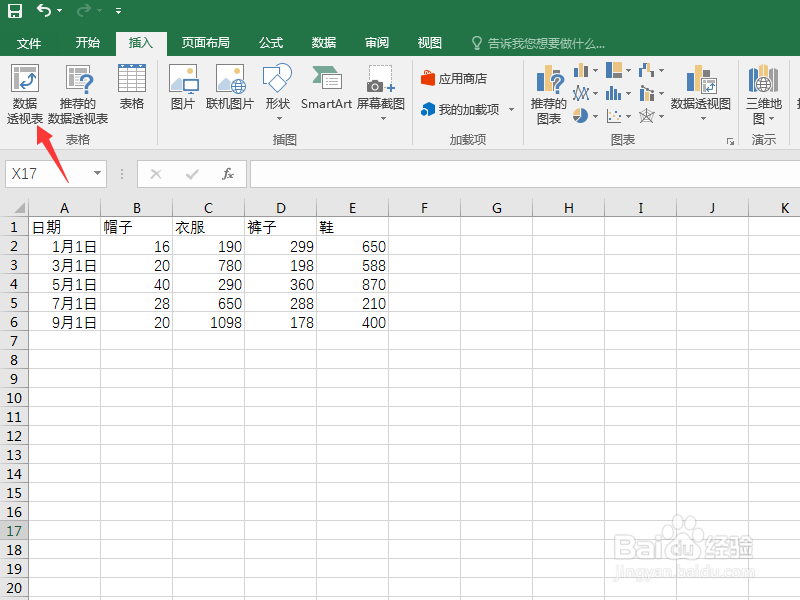
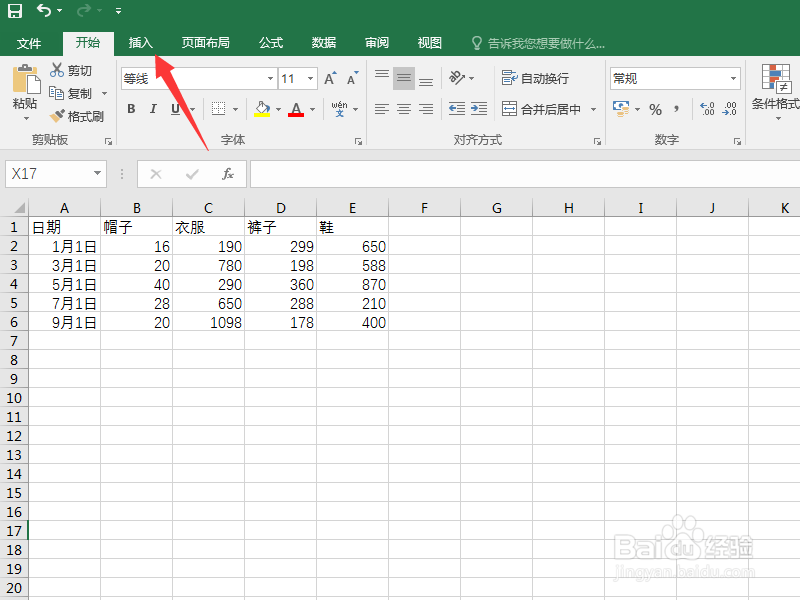
1、进入wps2016之后,找到文件所在的位置,打开需要处理的文件,进入Excel主界面之后,点击插入按钮。
WPS2016数据透视表怎么用?

2、点击插入过后,点击一下最左边的数据透视表。

WPS2016数据透视表怎么用?

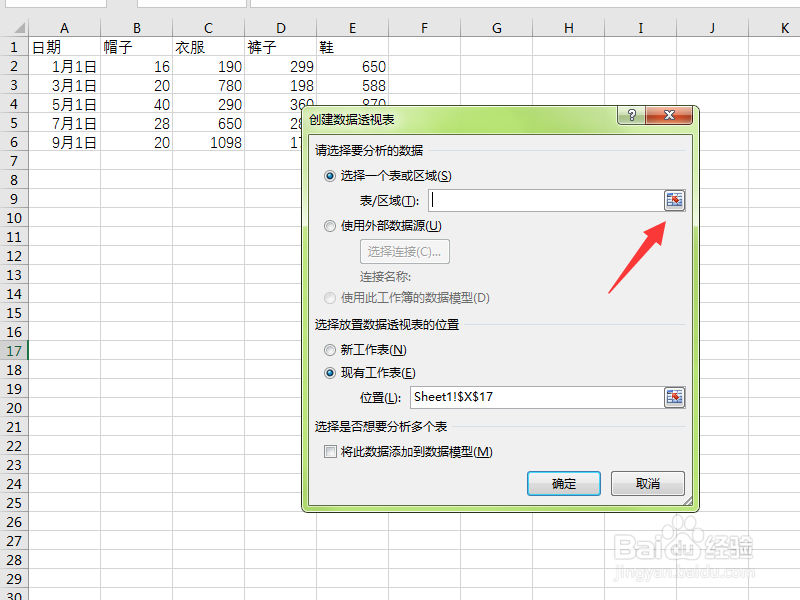
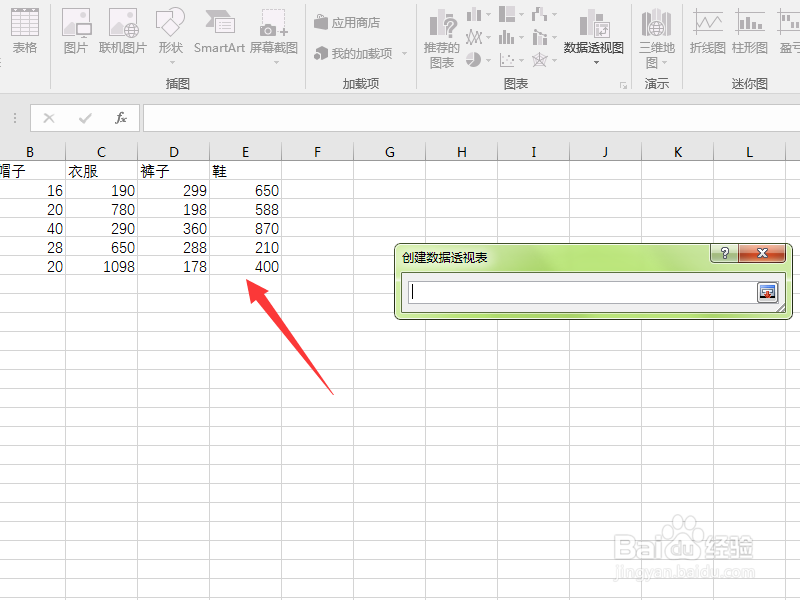
3、进入新界面之后,我们可以点击一下途中的小图标,缩小该框架。

WPS2016数据透视表怎么用?

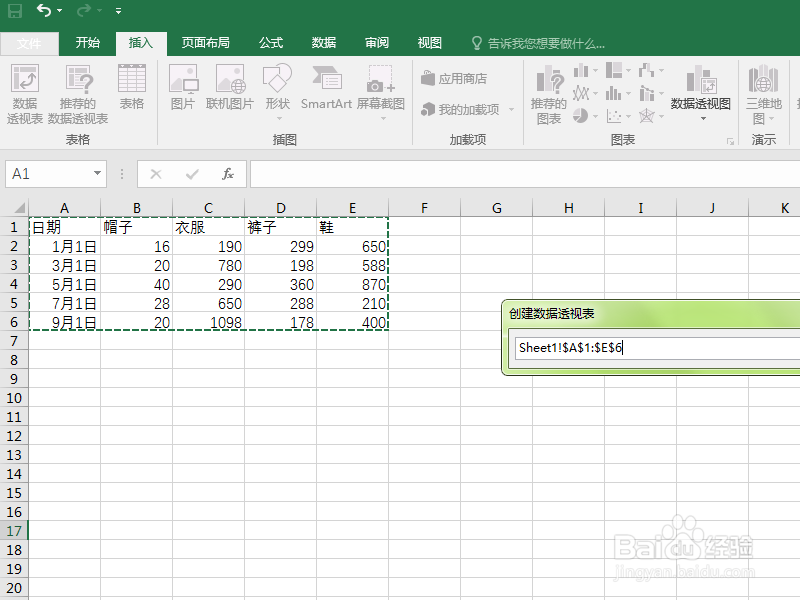
4、再点击鼠标左键,拖拽我们想要设定的区域。这里我们不仅仅要处理数字,内容也要圈上。
WPS2016数据透视表怎么用?

5、圈上之后,在输入框里也会显示出来相应的表格位置。

WPS2016数据透视表怎么用?

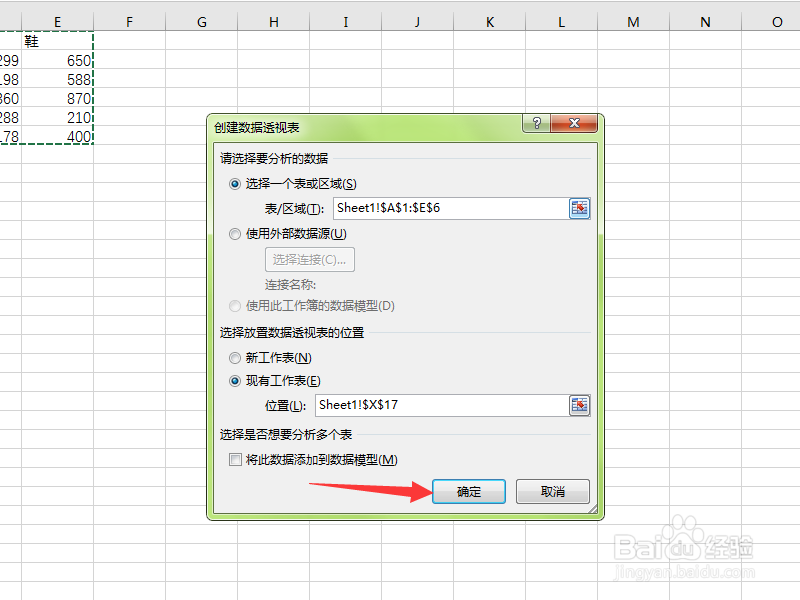
6、再回到刚才的界面,点击最下方的确定按钮。

WPS2016数据透视表怎么用?

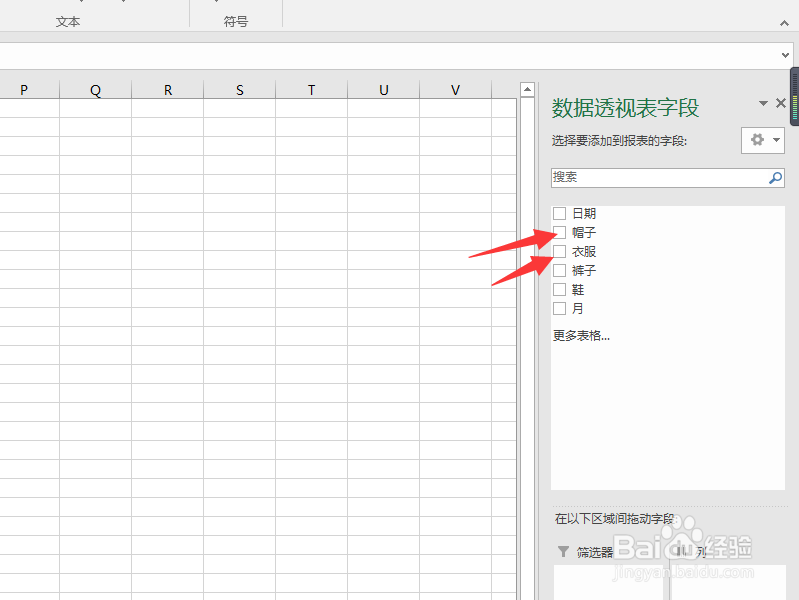
7、这时候,右侧的数据透视表字段内容,将所有你想要计算的内容前面勾上对号。
WPS2016数据透视表怎么用?

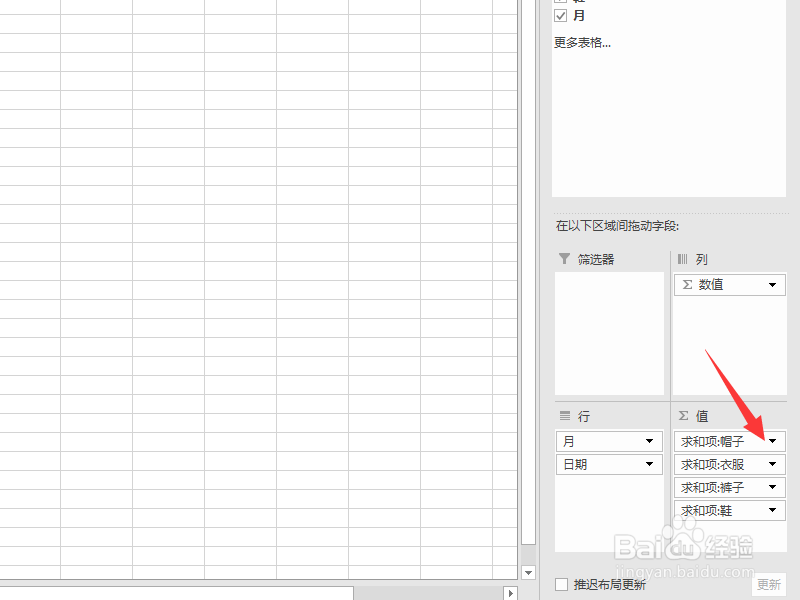
8、如果我们不是要求和,我们需要点击下方的选项中的倒三角号,再在弹出来的框架中选择值字段设置。
WPS2016数据透视表怎么用?

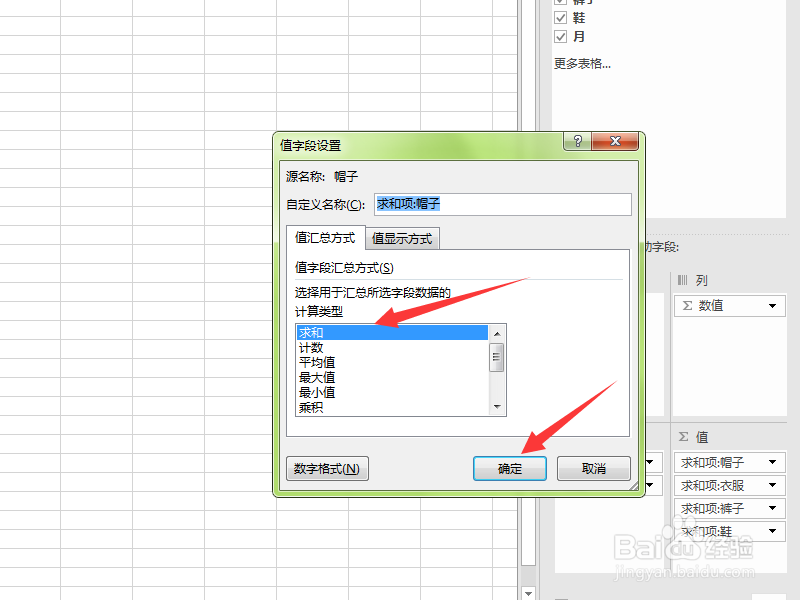
9、选择我们想要进行的运算模式,求和或者求积或者其他,然后点击确定按钮,回到刚才的界面。
WPS2016数据透视表怎么用?

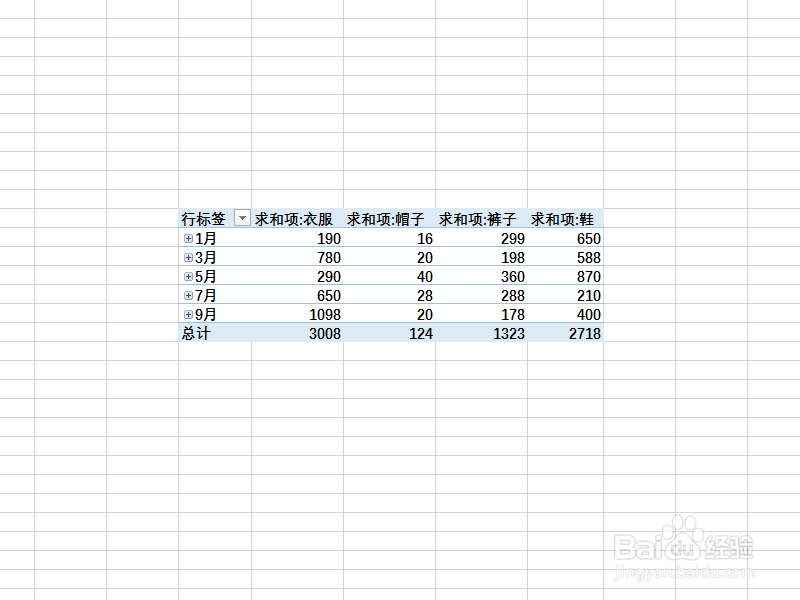
10、我们就可以看到我们设置的数据透视表就完成了,而且直接计算完毕,非常便捷。
WPS2016数据透视表怎么用?

  • ppt设置动画时如何使用应用触发功能
  • ppt插入表格快捷方法及设置
  • powerpoint2016中怎样设置换背景?
  • PowerPoint2010怎么删除节
  • ppt中超链接的颜色怎么改
  • 热门搜索
    旅游度假区 云南旅游攻略自由行 西北旅游 香港旅游景点 哈尔滨旅游景点 马蜂窝旅游 西安旅游地图 三沙旅游 汕头旅游 惠州旅游景点