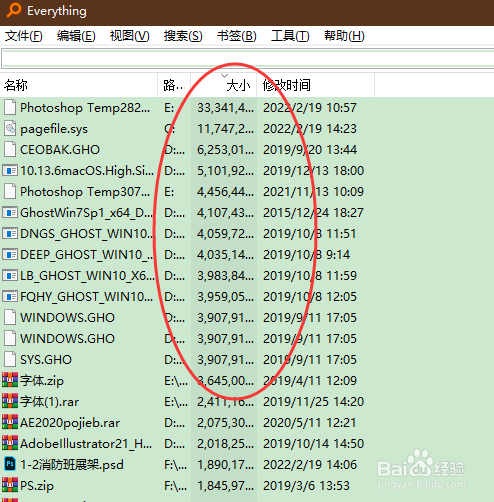
everything软件怎样设置根据文件大小排序方式?

 时间:2026-02-14 01:18:53

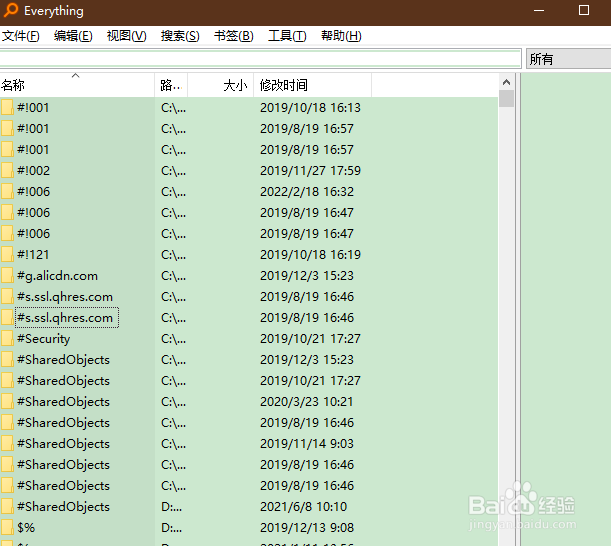
1、打开everything软件。

everything软件怎样设置根据文件大小排序方式?

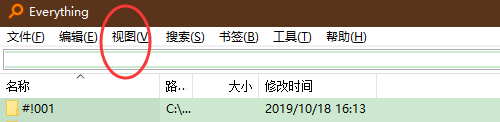
2、点击顶部菜单栏“视图”按钮。

everything软件怎样设置根据文件大小排序方式?

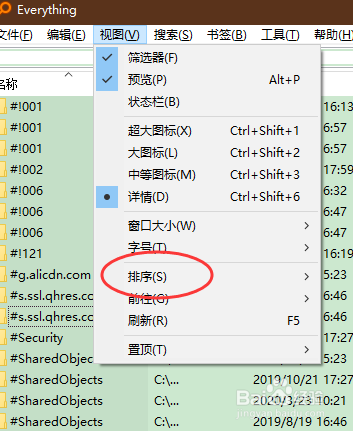
3、在“视图”的下拉列表内,点击“排序”功能按钮。

everything软件怎样设置根据文件大小排序方式?

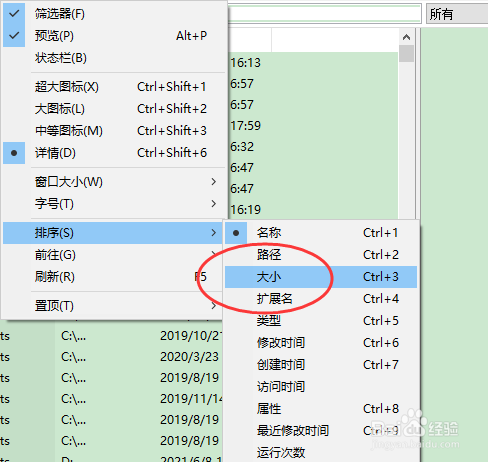
4、在“排序”的列表内,点击“大小”选项。

everything软件怎样设置根据文件大小排序方式?

5、查看页面的内容,已成功根据文件大小排序。

everything软件怎样设置根据文件大小排序方式?

  • 安装MSI软件程序时提示:禁止进行此项安装
  • 怎么关闭新版Edge浏览器自动更新?
  • 怎样启用或关闭Windows的Telnet功能
  • vmware 安装Windows 95
  • Windows10如何删除隐藏蓝牙设备呢?
  • 热门搜索
    华西村旅游 青岛 旅游 品质旅游 咸阳旅游景点大全 宁夏 旅游 凤凰城旅游攻略 泰国普吉岛旅游费用 杭州旅游团 青岛的旅游景点 旅游管理信息系统