巧用PPT换证件照底色

 时间:2026-02-17 14:58:04

1、首先我们打开PPT,然后选择菜单栏中的【插入】,如图所示。

巧用PPT换证件照底色

2、然后在插入选项卡下的命令中选择【图片】,如下图所示。

巧用PPT换证件照底色

3、插入图片后,再在菜单栏中选择【格式】,其实你插入图片后,软件自动就会跳转至格式选项卡。

巧用PPT换证件照底色

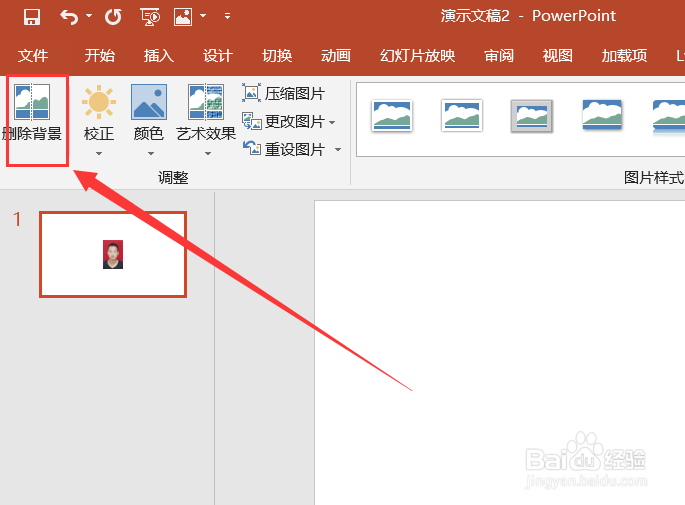
4、然后点击左侧的【删除背景】,如下图所示。

巧用PPT换证件照底色

5、进入删除背景的窗口后,点击左上角的标记要保留的区域,如下图所示。

巧用PPT换证件照底色

6、然后将证件照中的衣服标记保留出来,只要用鼠标在衣服的区域拉一根短线就可以了。如下图所示,紫色区域是要被删除的区域。标记完后点击保留更改。

巧用PPT换证件照底色

7、最后我们来看一下效果,之前的红底就变成白底了。所以其实换底色只是将之前的底色删除了,然后成白底的了,但是要换成其他颜色的底色那就不行了。

巧用PPT换证件照底色

  • ppt怎样改变图片背景颜色
  • ppt如何快速改变图片的背景颜色?
  • 怎么把一个ppt内容导入另一个ppt中
  • PPT背景颜色怎样更改
  • PPT怎么抠出图片中的人物
  • 热门搜索
    云南旅游注意事项 高端旅游 石家庄附近旅游景点 海南旅游路线 东三省旅游 敦煌旅游景点 文明旅游 冬季九寨沟旅游攻略 中国旅游经济蓝皮书 武夷山旅游网