Photoshop怎么操作窗口和面板

 时间:2026-02-14 06:41:35

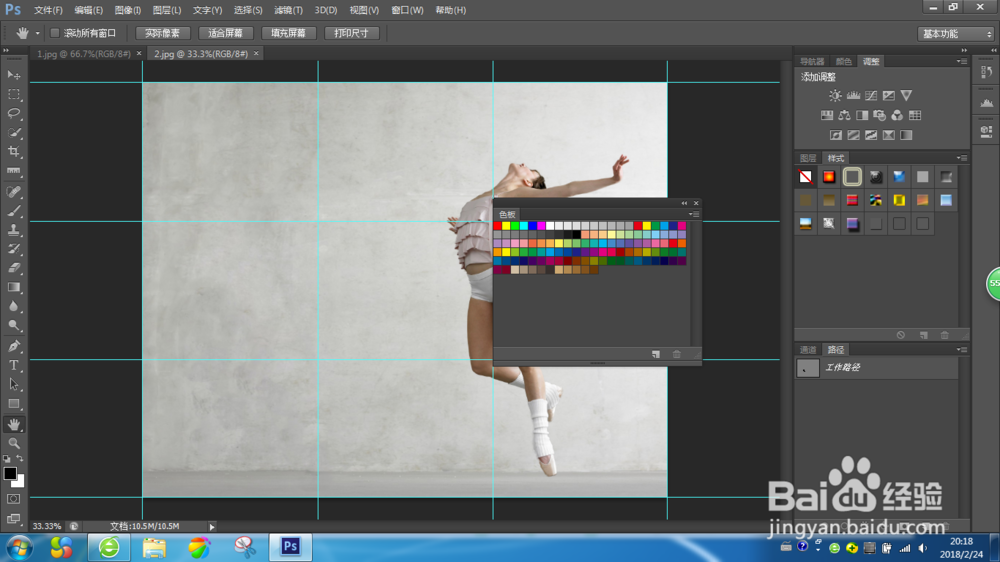
1、单击某一个文档的名称,即可设置当前操作的窗口为该文档窗口。

Photoshop怎么操作窗口和面板

2、单击一个窗口的标题栏,并将选项卡脱出,拖动标题栏可以任意移动浮动窗口的位置。

Photoshop怎么操作窗口和面板

3、拖动浮动窗口的一个边角,可以调整窗口的大小。

Photoshop怎么操作窗口和面板

4、打开图像文件时,自动创建一个文档窗口。打开多个文档时,自动创建多个文档窗口。

Photoshop怎么操作窗口和面板

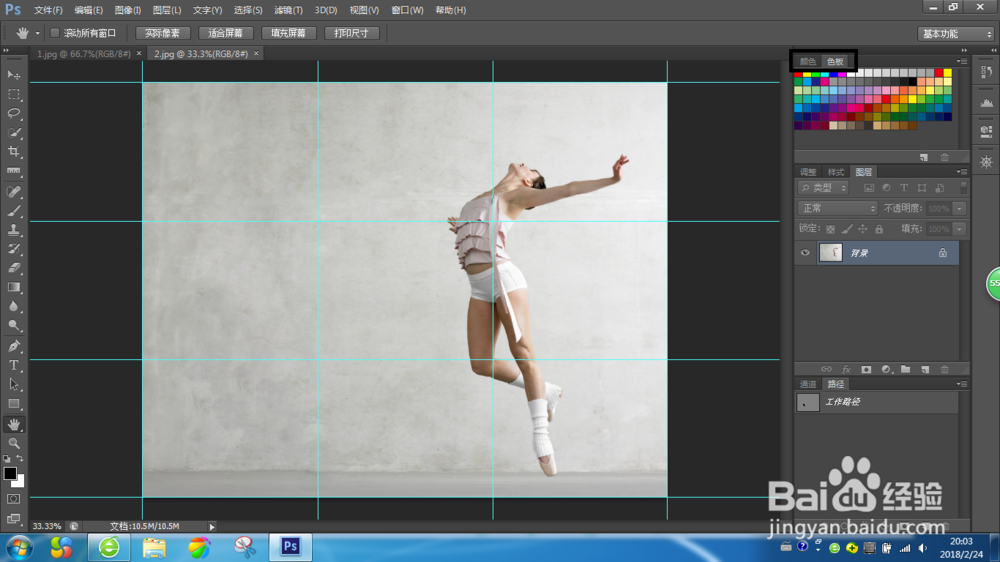
1、停放面板:将当前面板移动到显示的面板组中

Photoshop怎么操作窗口和面板

Photoshop怎么操作窗口和面板

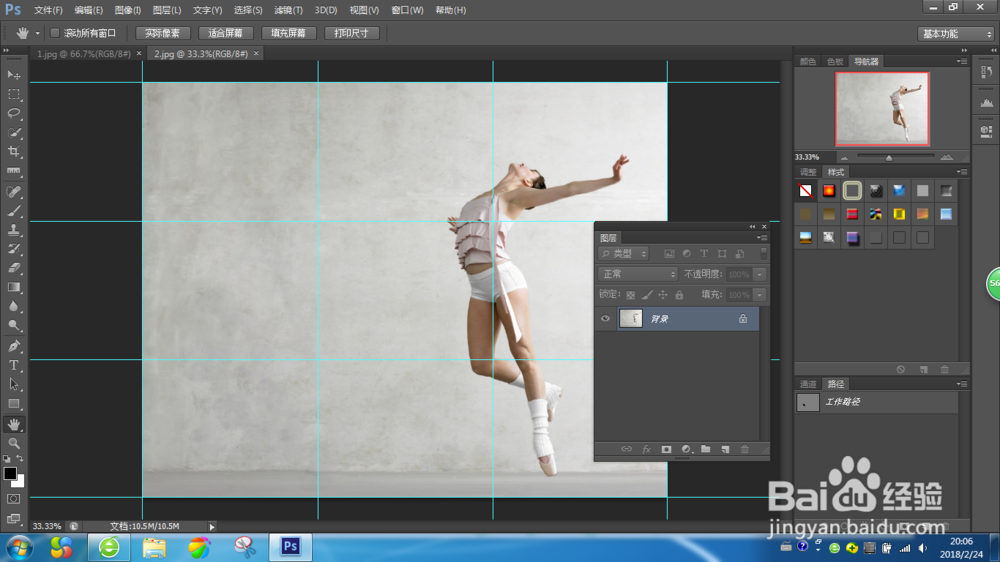
2、移动面板:可以将面板移动至任意位置。拖动面板或标题栏可以移动面板或面板组。
Photoshop怎么操作窗口和面板

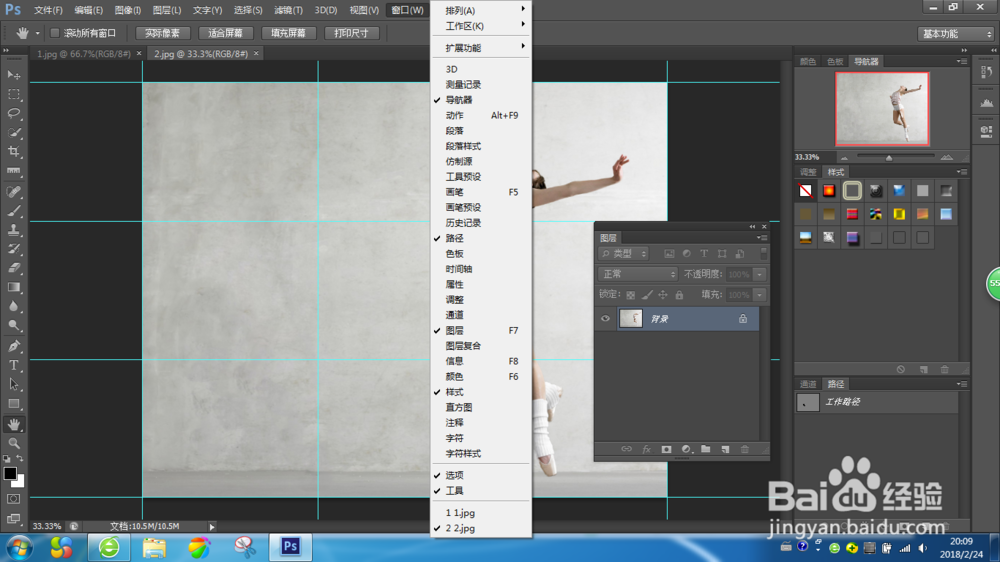
3、添加面板:单击窗口,选择面板来添加面板。

Photoshop怎么操作窗口和面板

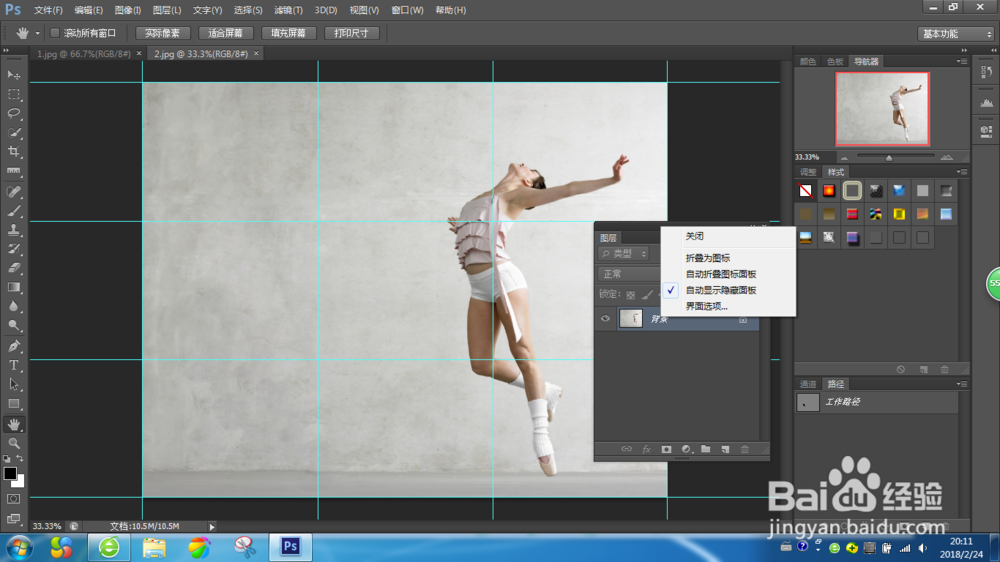
4、删除面板:右键单击面板,选择关闭,即可删除面板。

Photoshop怎么操作窗口和面板

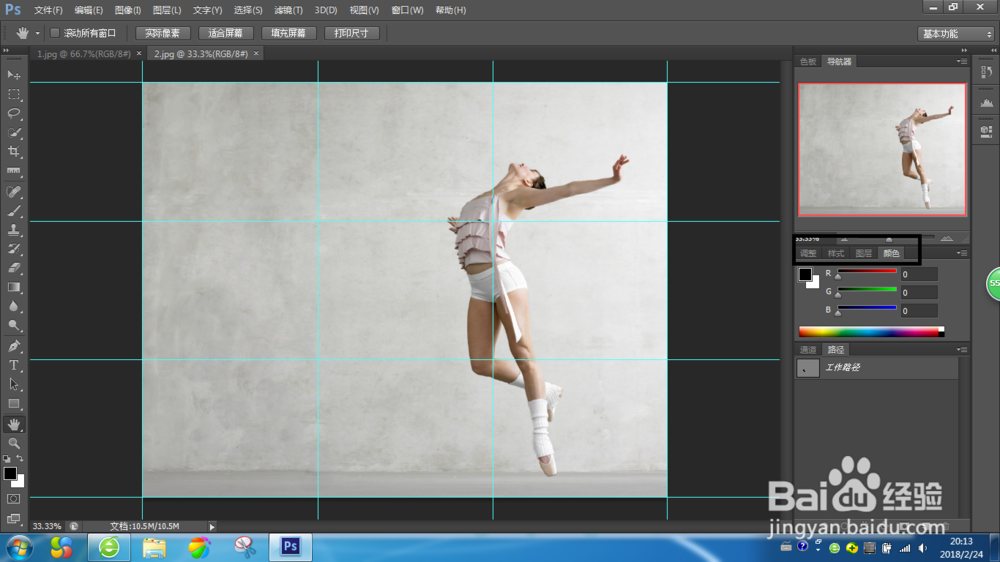
5、组合面板:可以将任意面板放置到一个窗口中。

Photoshop怎么操作窗口和面板

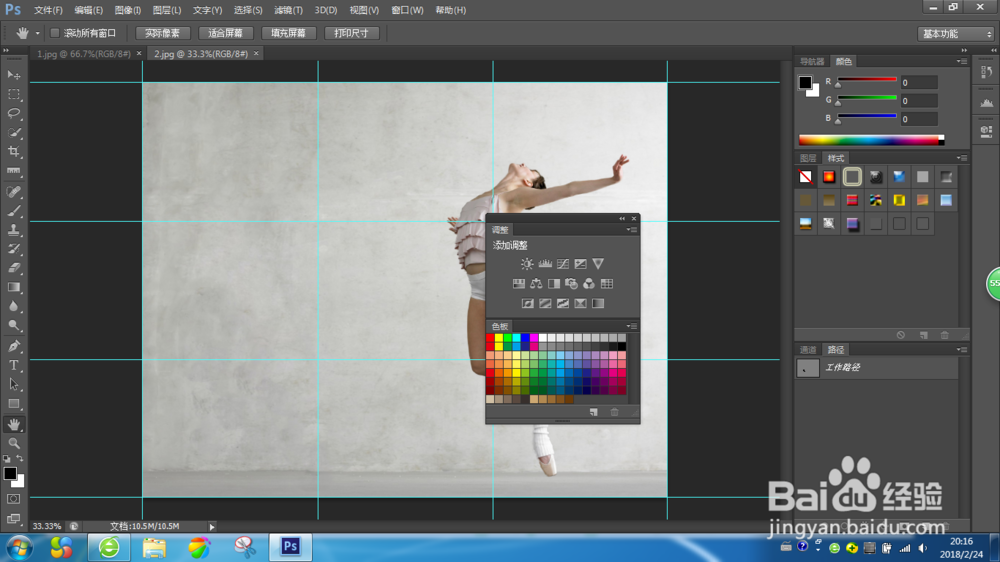
6、堆叠浮动面板:将浮动面板或面板组堆叠在一起,利于将它们作为一个整体进行移动。
Photoshop怎么操作窗口和面板

7、调整面板大小:双击选项卡区域或者拖动对角位置进行调整面板大小。

Photoshop怎么操作窗口和面板

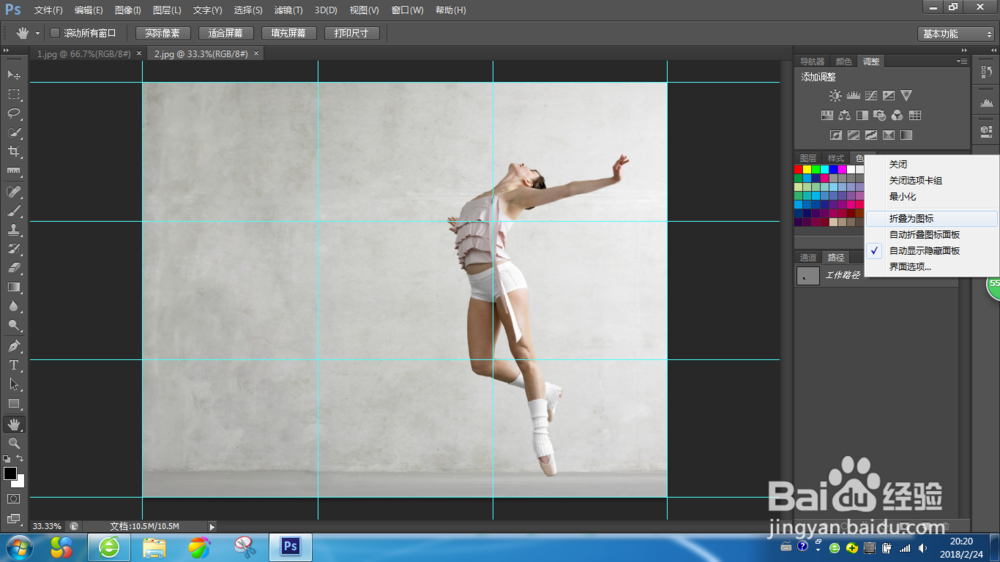
8、折叠和展开面板图标。鼠标右键面板,可以进行展开和折叠图标。

Photoshop怎么操作窗口和面板

  • 如何用PS制作星空轨迹效果?
  • PS实例渐变映射创建新的填充或调整图层
  • Ps中给折扇添加图案的方法。
  • 如何用PS 抠广州塔?
  • PS如何制作爆炸形状做背景
  • 热门搜索
    旅游天气 峨眉山旅游价格 峨嵋山旅游 香港旅游团 西安华山旅游攻略 517四川旅游网 澳洲旅游局 去香港旅游要多少钱 哈尔滨旅游团 江西 旅游