Oracle 11g服务器安装详细步骤——图文教程

 时间:2026-04-26 21:31:26

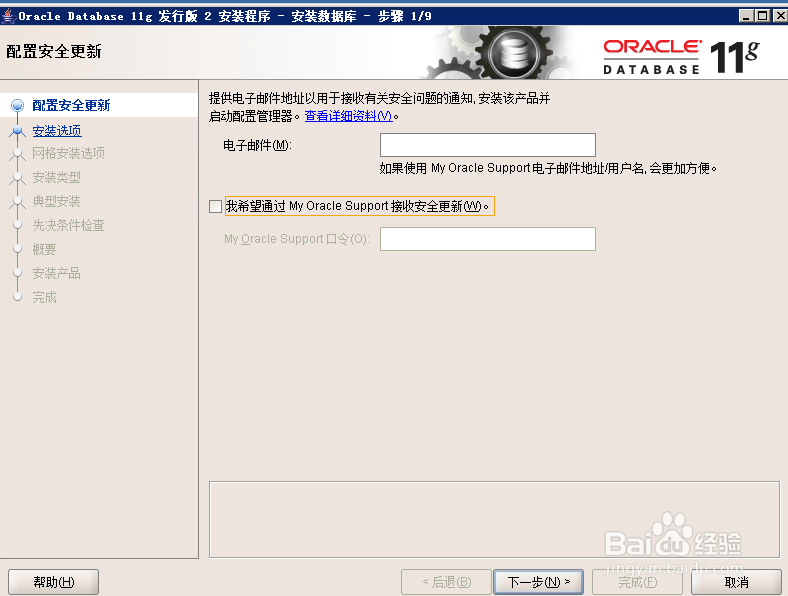
1、打开安装文件,直接下一步,提示框选择是
Oracle 11g服务器安装详细步骤——图文教程

Oracle 11g服务器安装详细步骤——图文教程

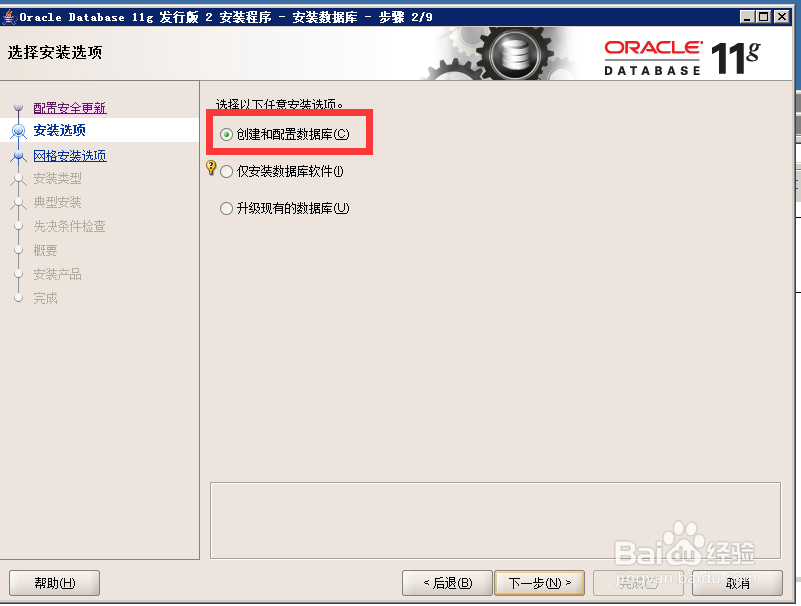
2、选择“创建和配置数据库”

Oracle 11g服务器安装详细步骤——图文教程

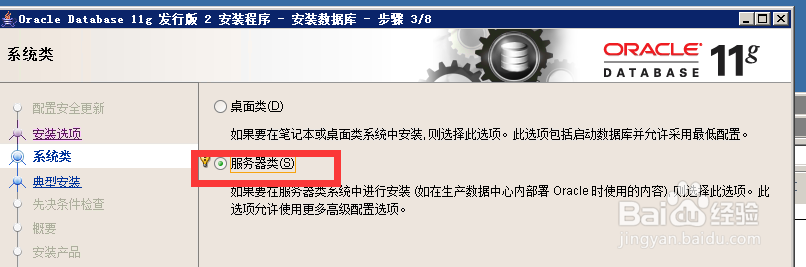
3、选择“服务器类”

Oracle 11g服务器安装详细步骤——图文教程

4、选择“单实例数据库安装”

Oracle 11g服务器安装详细步骤——图文教程

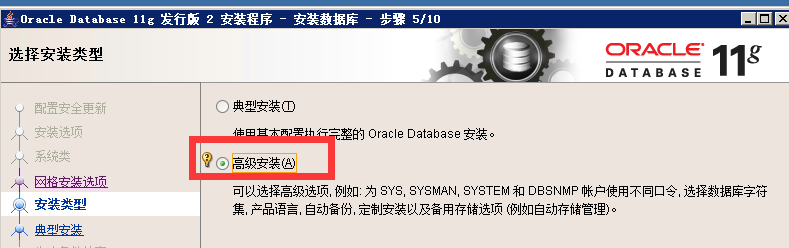
5、选择“高级安装”

Oracle 11g服务器安装详细步骤——图文教程

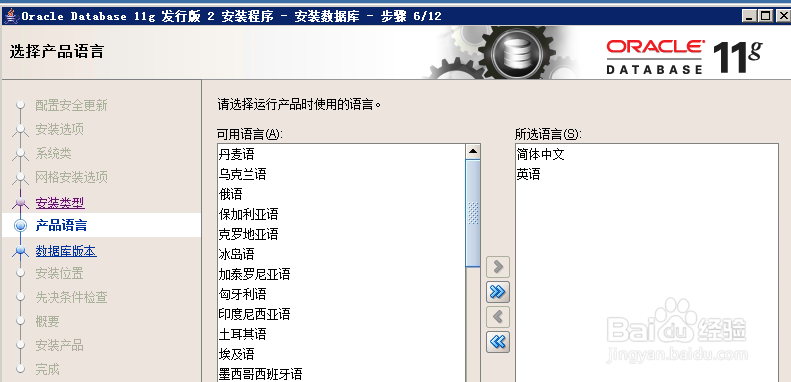
6、选择“语言”,这里选择英语、简体中文

Oracle 11g服务器安装详细步骤——图文教程

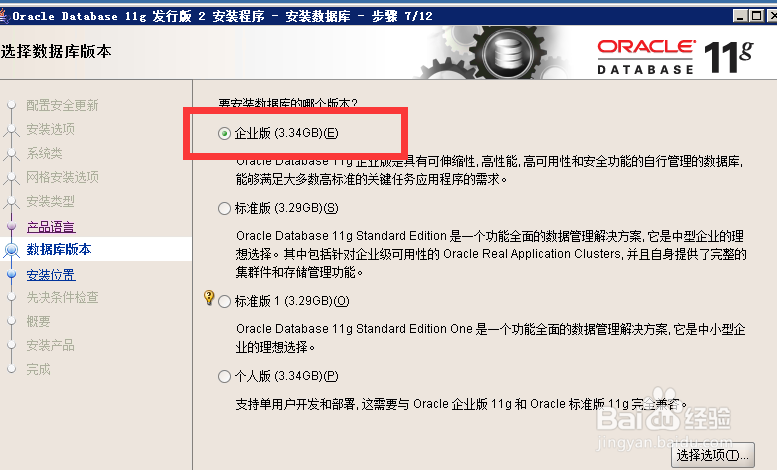
7、选择“企业版”

Oracle 11g服务器安装详细步骤——图文教程

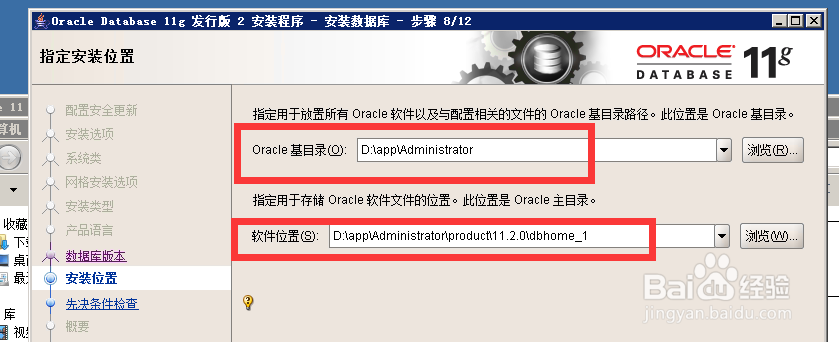
8、选择安装位置

Oracle 11g服务器安装详细步骤——图文教程

9、数据库的用途

Oracle 11g服务器安装详细步骤——图文教程

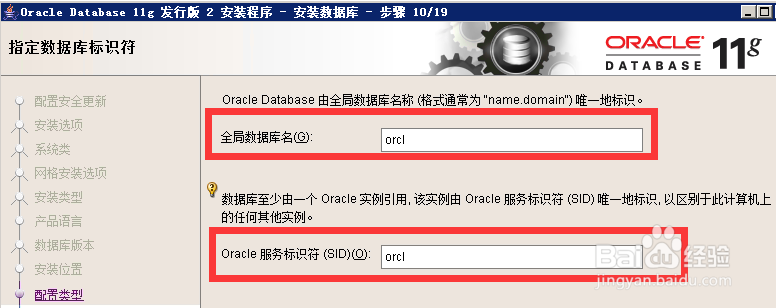
10、填写数据库名称和标识SID

Oracle 11g服务器安装详细步骤——图文教程

11、配置选项页中的字符集中选择Unicode类型(这个比较通用,如选择中文GBK的,以后与其他平台对接时会乱码)
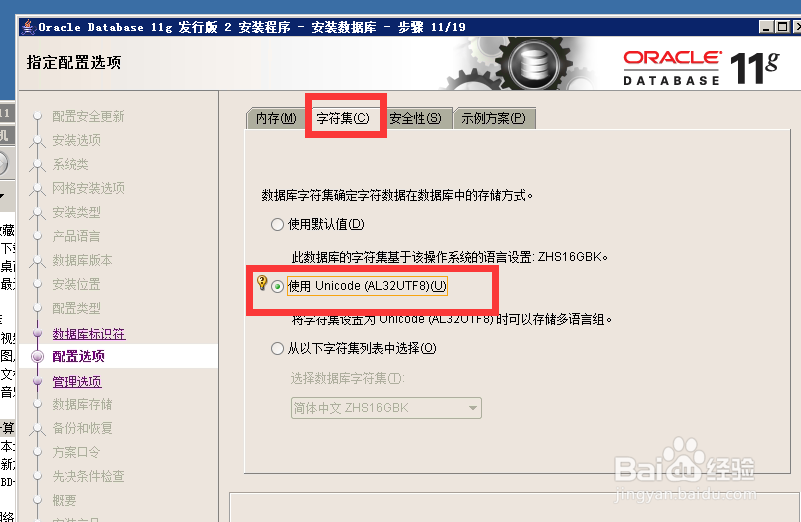
Oracle 11g服务器安装详细步骤——图文教程

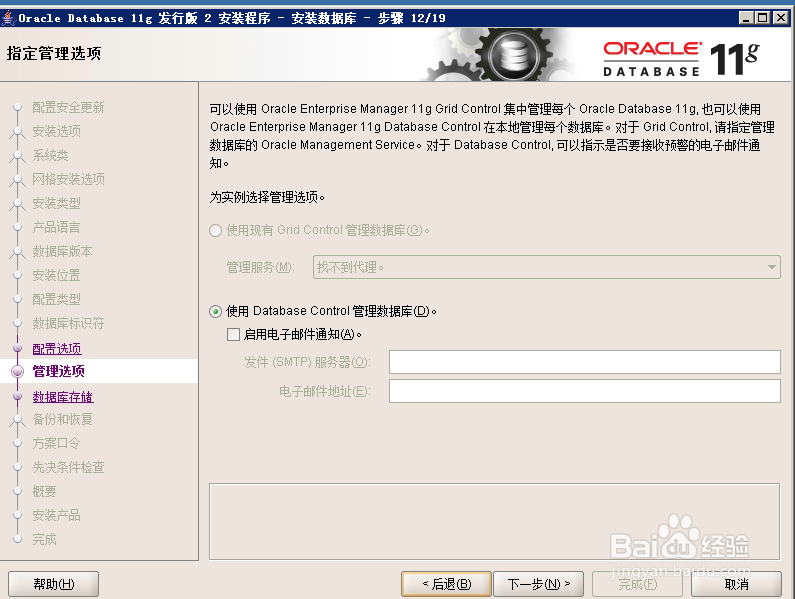
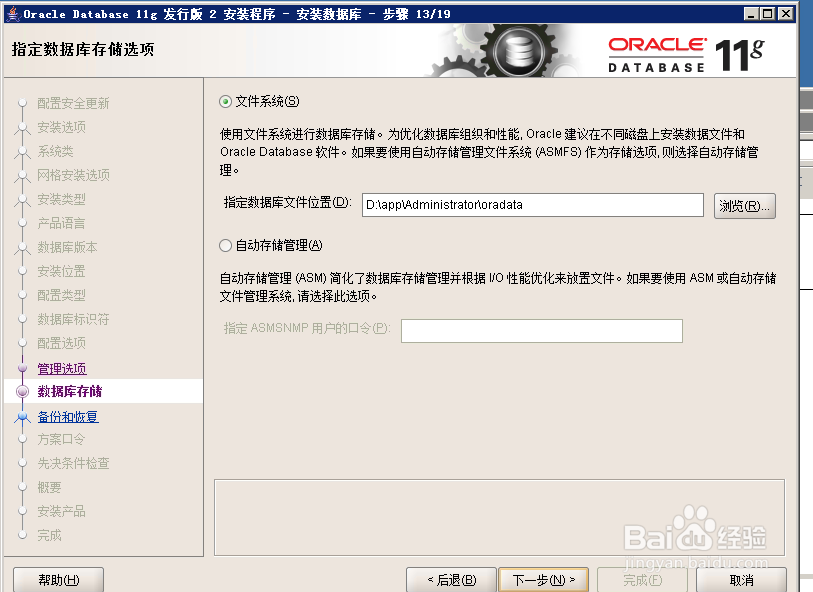
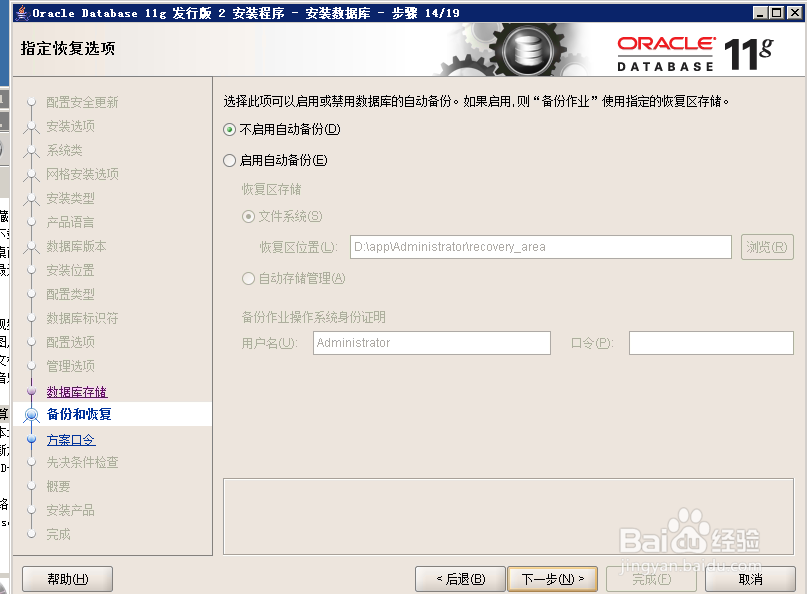
12、接下来三步采用默认值,点三次“下一步”

Oracle 11g服务器安装详细步骤——图文教程

Oracle 11g服务器安装详细步骤——图文教程

Oracle 11g服务器安装详细步骤——图文教程

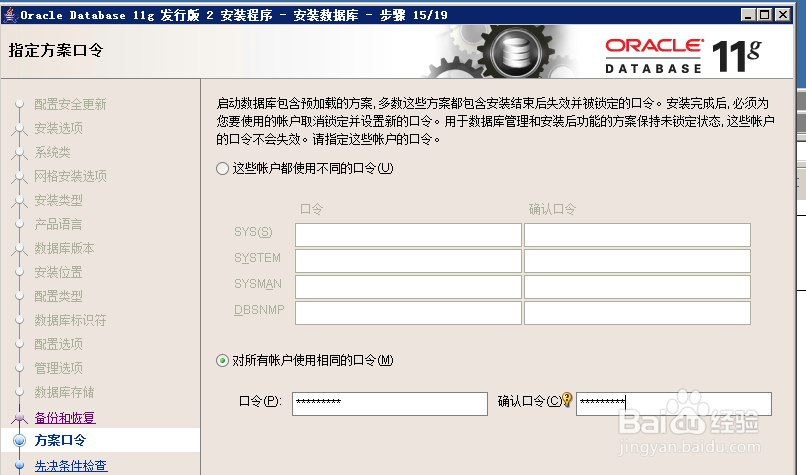
13、配置系统账户口令,为方便,所有用户用统一口令,也可以分别设置

Oracle 11g服务器安装详细步骤——图文教程

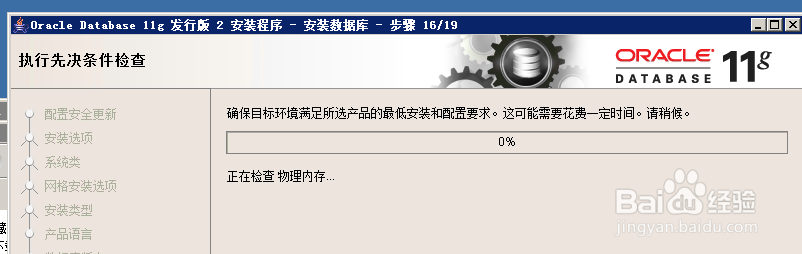
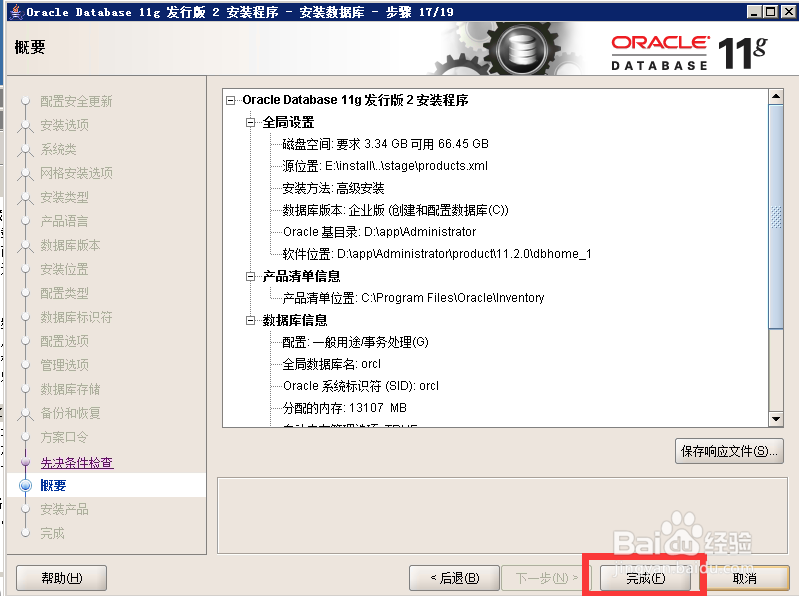
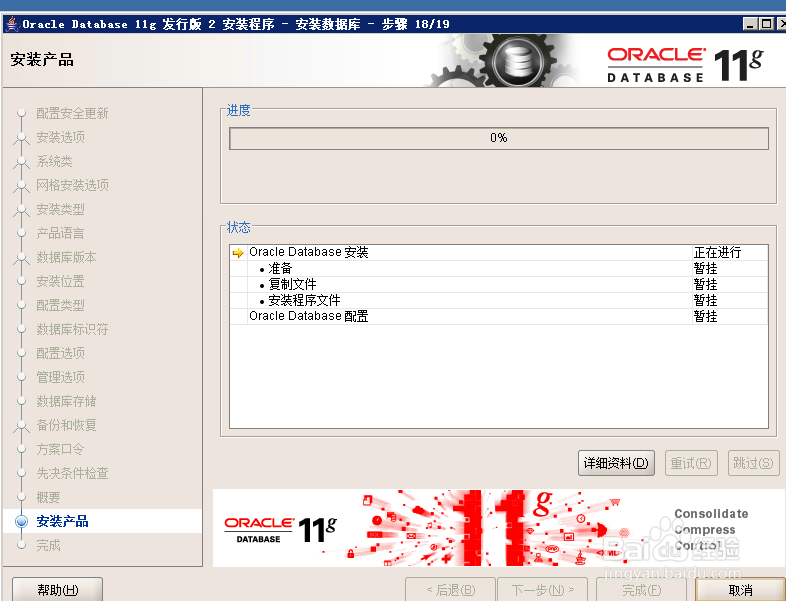
14、检查完环境后,点击“完成”开始安装

Oracle 11g服务器安装详细步骤——图文教程

Oracle 11g服务器安装详细步骤——图文教程

Oracle 11g服务器安装详细步骤——图文教程

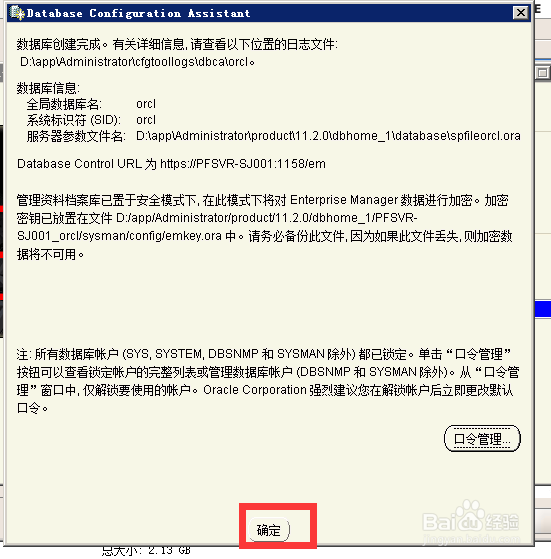
15、点击“确定”完成安装

Oracle 11g服务器安装详细步骤——图文教程

Oracle 11g服务器安装详细步骤——图文教程

  • 如何测试oracle安装成功?
  • win11任务管理器怎么打开
  • 如何修改FTP默认使用的数据传输端口号
  • jsp页面360浏览器兼容模式不兼容问题解决方法
  • 如何关闭360安全卫士主动防御服务
  • 热门搜索
    大理双廊旅游攻略 南岳旅游 梦之旅旅游网 玩家旅游 最好的旅游胜地 亳州旅游网 张家界旅游预订 浙江千岛湖旅游攻略 恒山旅游 内江旅游景点大全