如何利用ps制作遮罩层动画

 时间:2026-04-22 06:32:11

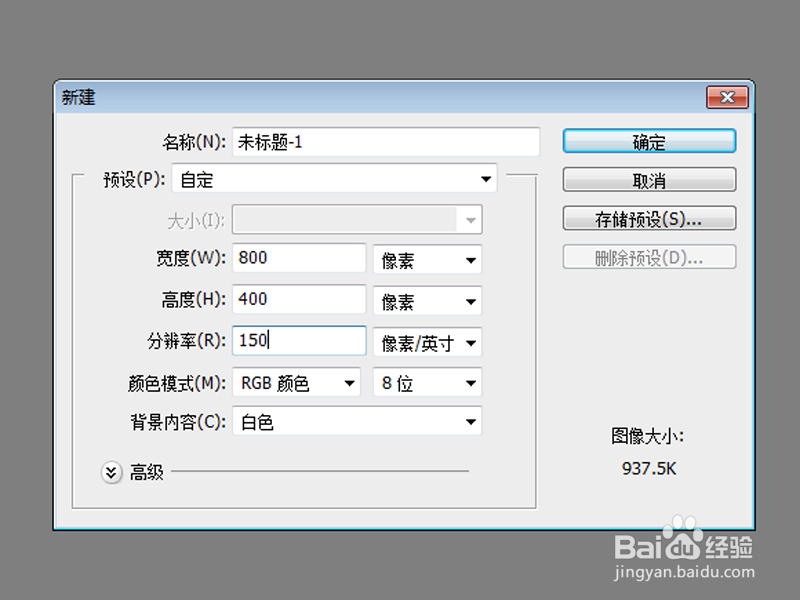
1、首先启动Photoshop cs5,新建一文件,大小为800*400,分辨率为150,背景颜色为白色。
如何利用ps制作遮罩层动画

2、选择工具箱里自定义工具,选择自己喜欢一个形状,并绘制该形状后栅格化图层。

如何利用ps制作遮罩层动画

3、打开一张素材图片,选择移动工具将图片直接拖拽到文档中,形成图层1,调整其大小。

如何利用ps制作遮罩层动画

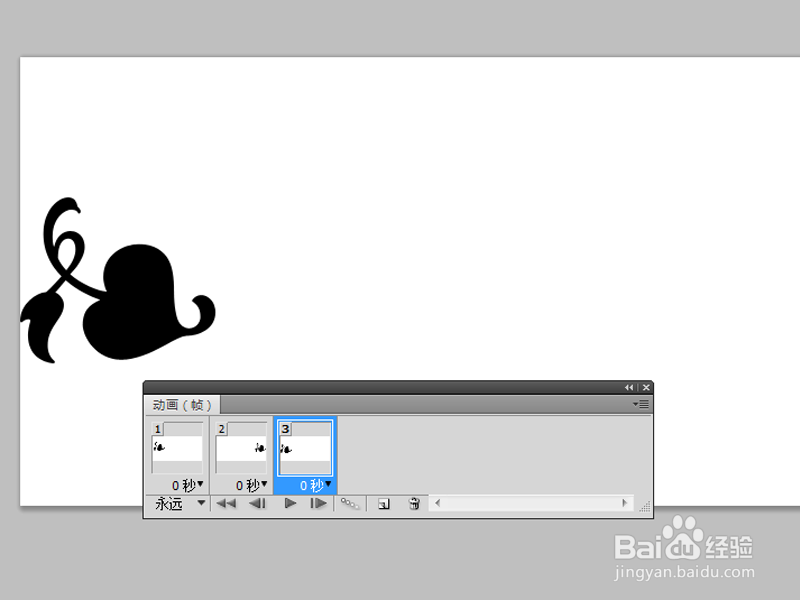
4、隐藏图层1,选择形状图层,执行窗口-动画命令,新建两帧,在两帧中分别设置形状不同的位置。
如何利用ps制作遮罩层动画

5、在相邻的帧之间执行添加过度帧命令,设置要添加的帧数为9,点击确定按钮。

如何利用ps制作遮罩层动画

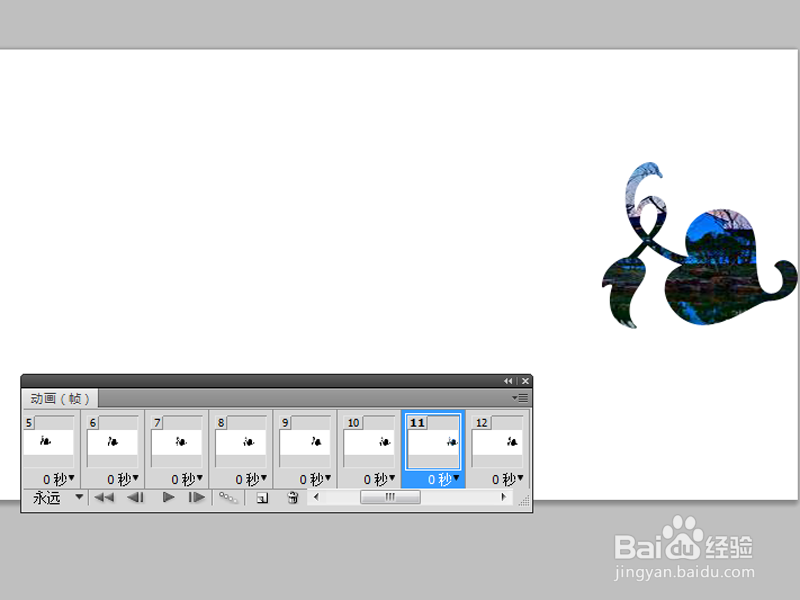
6、选择所有的帧取消隐藏的图层1,右键单击该图层,选择创建剪贴蒙版命令,播放查看效果。
如何利用ps制作遮罩层动画

7、执行文件-存储为web设备所用格式命令,将文件保存为gif动画格式。

如何利用ps制作遮罩层动画

  • Animate设置竖向文本排列方法介绍
  • 怎么用ps做透明字
  • FLASH如何制作图片淡入淡出的效果
  • photoshop怎么给文字添加渐变描边效果?
  • flash中怎么将一个图形替换变成另一个图形
  • 热门搜索
    福州旅游景点排行 加尔各答旅游 湖南海外旅游有限公司 东莞旅游景点大全介绍 湖北旅游攻略自助游 缙云旅游网 云南旅游风景区 西宁 旅游 3月份国外旅游 辽宁旅游景点介绍