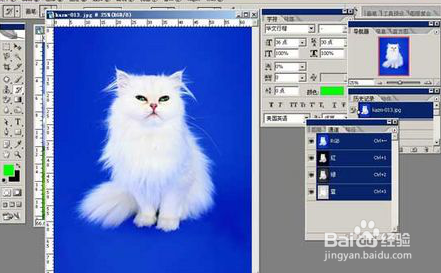
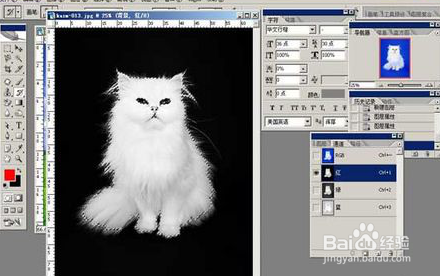
1、打开图片,新建三层,分别命名R、G、B,在通道面板,按住Ctrl单击红色通道,载入选区;
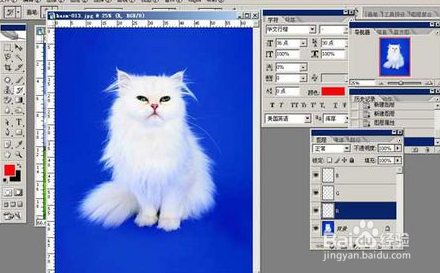
2、回到图层面板,在R层填充红色(R255),Ctrl+D,取消选区;
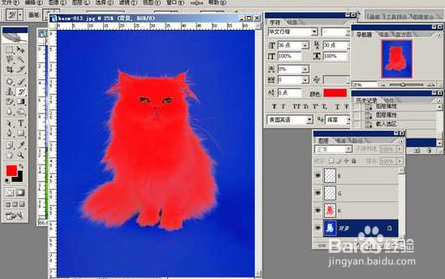

3、同样的,在通道面板,按住Ctrl单击绿色通道,载入选区,回到图层面板,在G层填充绿色(G255);
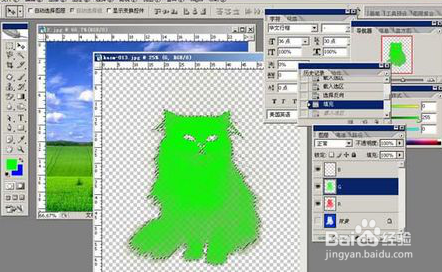
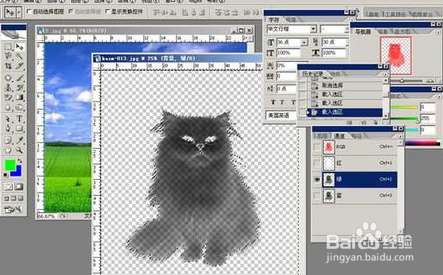
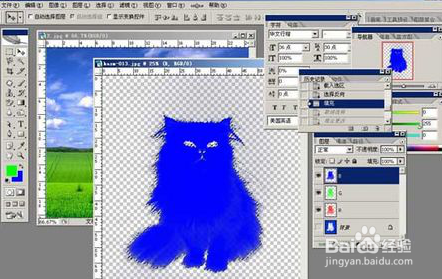
4、用同样的方法,在B层填充蓝色(B255),更改R、G、B的层模式为“滤色”;
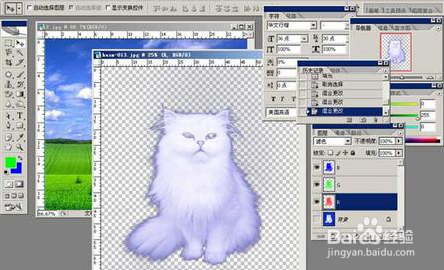
5、拖入背景图片,观看一下效果如何,用历史记录画笔工具涂抹一下;
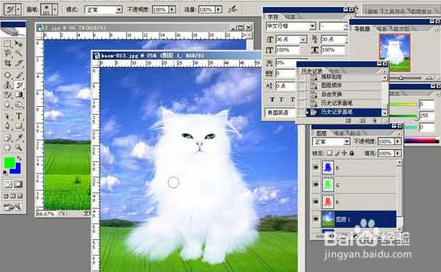

6、进行细微处的调整,得到最终效果图。

时间:2026-04-23 00:33:57
1、打开图片,新建三层,分别命名R、G、B,在通道面板,按住Ctrl单击红色通道,载入选区;
2、回到图层面板,在R层填充红色(R255),Ctrl+D,取消选区;
3、同样的,在通道面板,按住Ctrl单击绿色通道,载入选区,回到图层面板,在G层填充绿色(G255);
4、用同样的方法,在B层填充蓝色(B255),更改R、G、B的层模式为“滤色”;
5、拖入背景图片,观看一下效果如何,用历史记录画笔工具涂抹一下;
6、进行细微处的调整,得到最终效果图。
