excel采购量数据怎么制作成创意的图表

 时间:2026-02-15 11:09:32

1、打开excel,选取数据。

excel采购量数据怎么制作成创意的图表

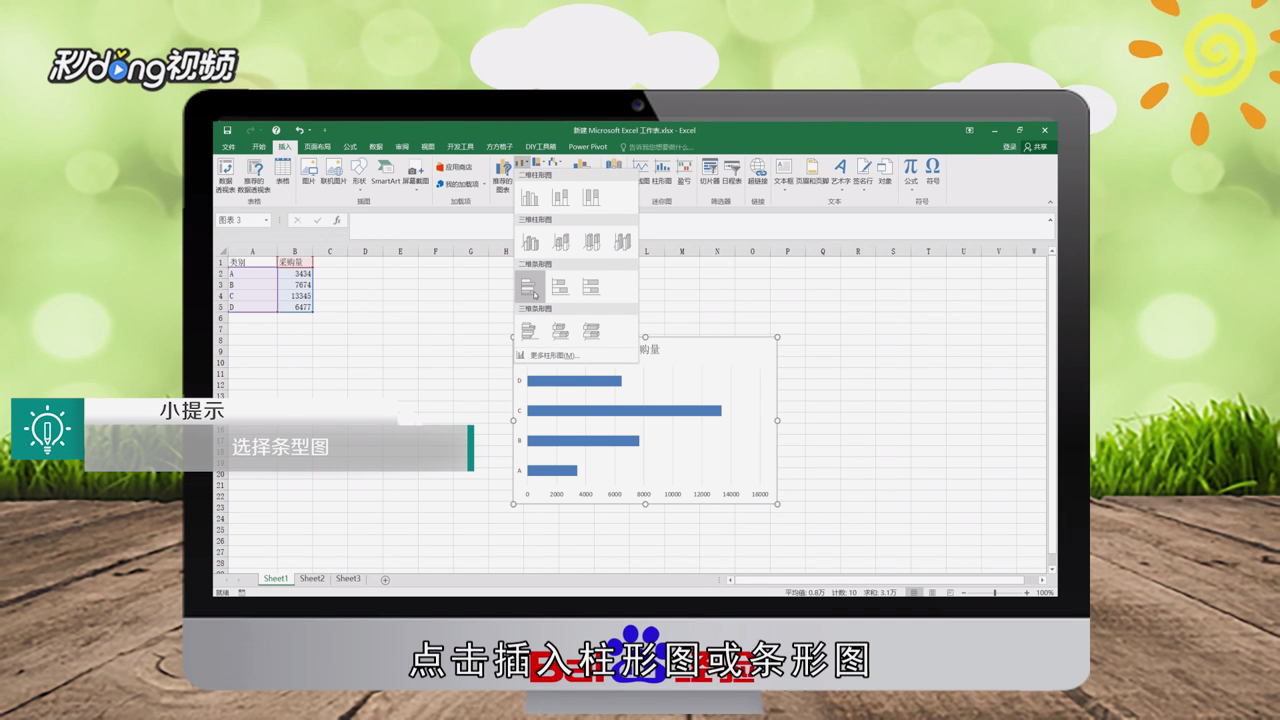
2、点击“插入”,点击插入“柱形图”或“条形图”,这里选择“条形图”。

excel采购量数据怎么制作成创意的图表

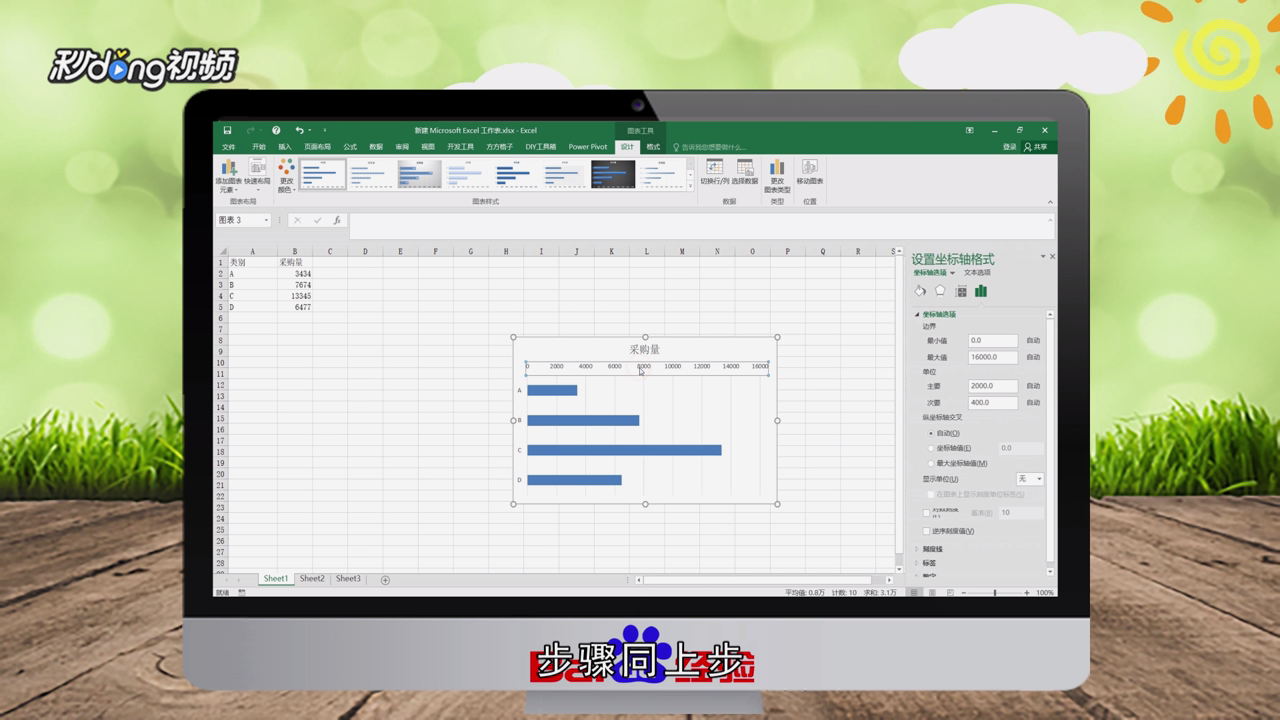
3、点击纵坐标轴,选择“逆序类别”。

excel采购量数据怎么制作成创意的图表

4、点击横坐标轴,选择“逆序类别”。

excel采购量数据怎么制作成创意的图表

5、标签选择“高”。

excel采购量数据怎么制作成创意的图表

6、总结如下。

excel采购量数据怎么制作成创意的图表

  • 在EXCEL里面怎么做销售数据分析图表?
  • Excel 2019对区域内符合条件的值求和SUMIF函数
  • Excel怎么分类汇总金额
  • excel绘制采购量图表
  • 对不同门店不同月份销售数据进行汇总方法
  • 热门搜索
    广东旅游局官网 桂林旅游政务网 冬季旅游推荐 春节期间去哪旅游好 东北雪乡旅游攻略 旅游业营改增 山东清明节旅游好去处 郑州旅游网 台湾花莲旅游攻略 北京旅游景点路线