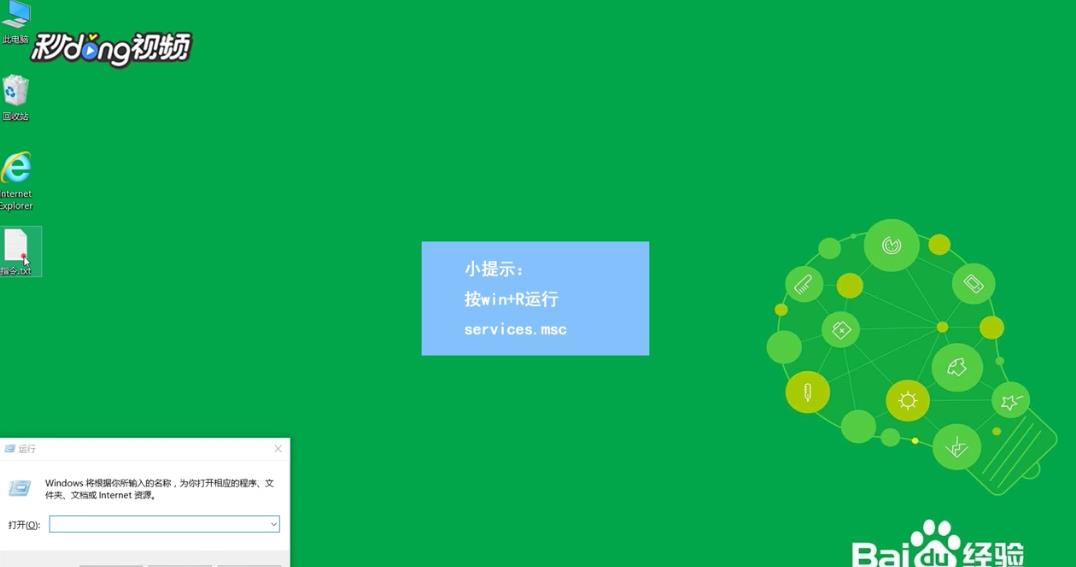
1、首先在电脑上按下“win+R”运行services.msc。
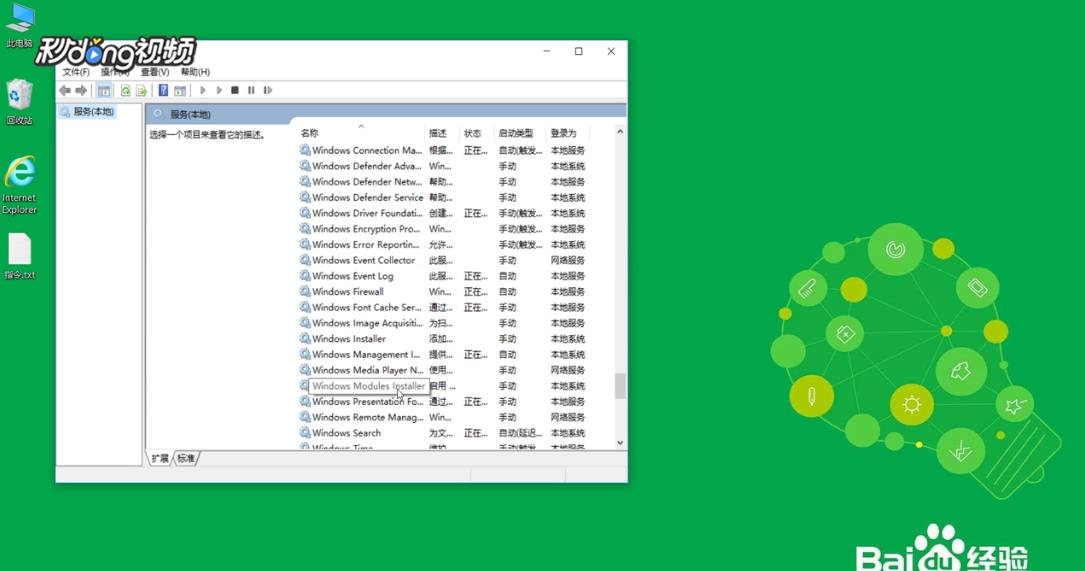
2、然后找到并双击“Windows modules installer”。
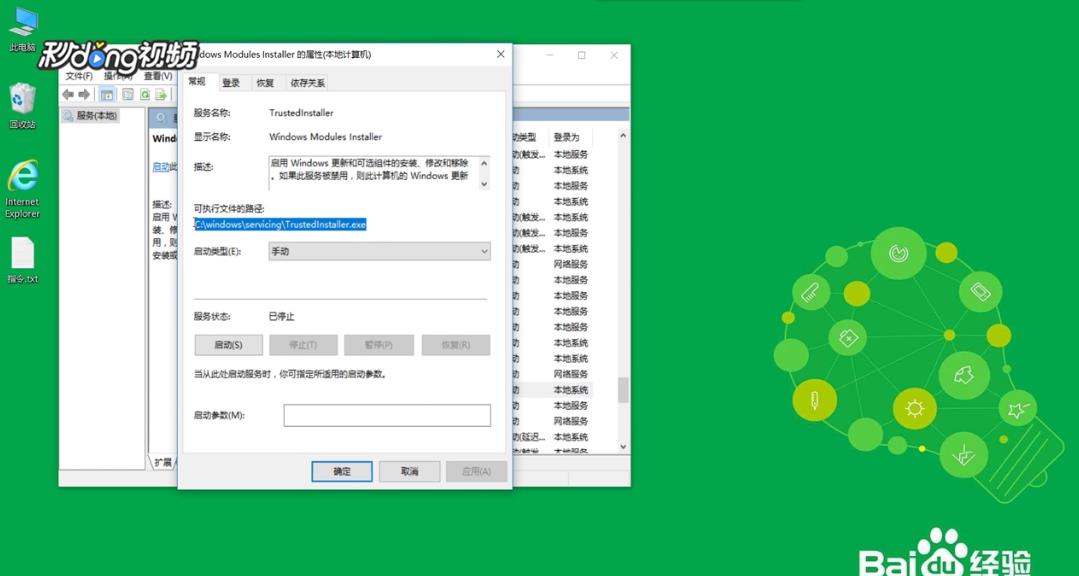
3、然后在弹出的对话框内复制并保存可执行文件的路径。
4、然后按“win+R”运行regedit再按下回车键。

5、然后点击打开左侧的SYSTEM,再点击打开"CurrentControlSet"。
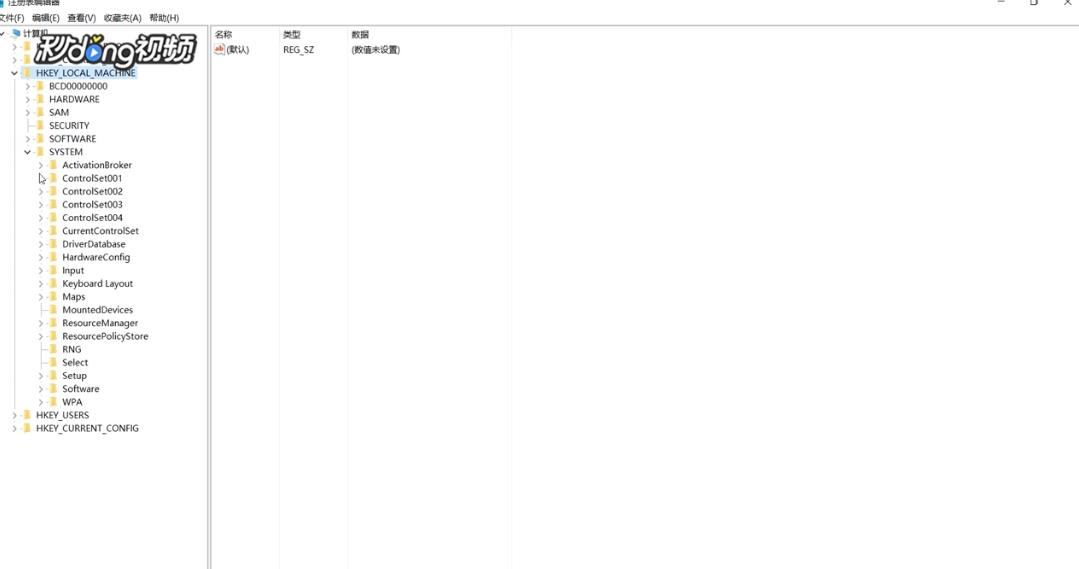
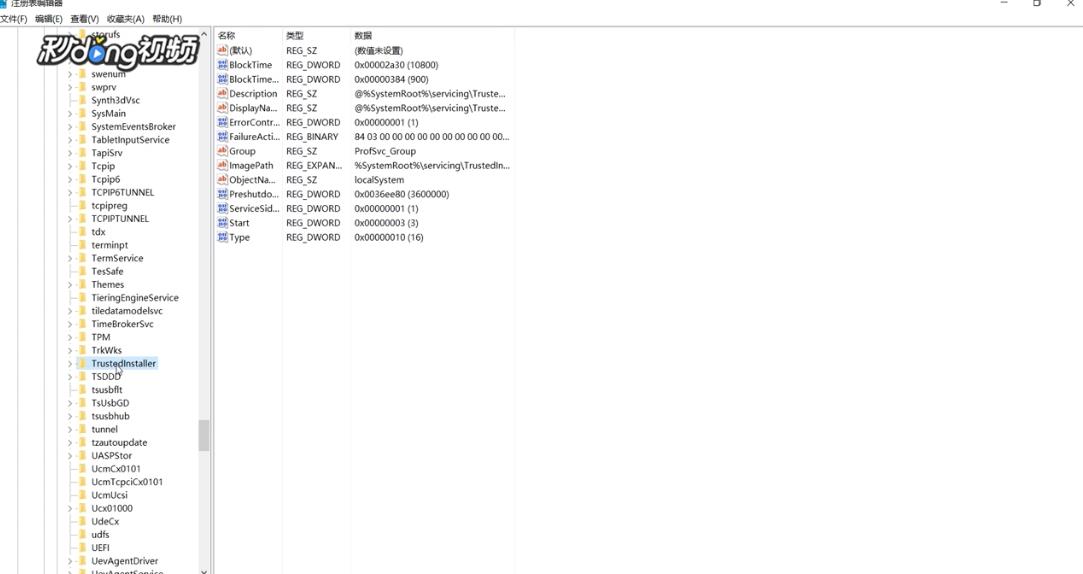
6、最后再点击“TrustedInstaller”,然后双击右侧的“ImagePath”,再把刚才的路径粘贴进去即可。
时间:2026-04-23 01:13:16
1、首先在电脑上按下“win+R”运行services.msc。
2、然后找到并双击“Windows modules installer”。
3、然后在弹出的对话框内复制并保存可执行文件的路径。
4、然后按“win+R”运行regedit再按下回车键。
5、然后点击打开左侧的SYSTEM,再点击打开"CurrentControlSet"。
6、最后再点击“TrustedInstaller”,然后双击右侧的“ImagePath”,再把刚才的路径粘贴进去即可。
