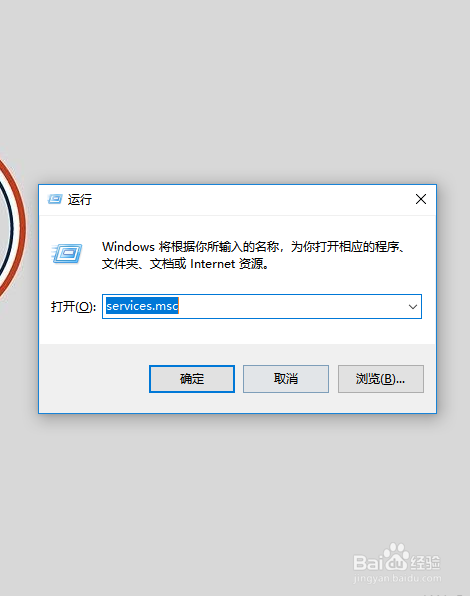
1、按“开始键+R”打开运行窗口,辞够裕输入services.msc。点击确定。
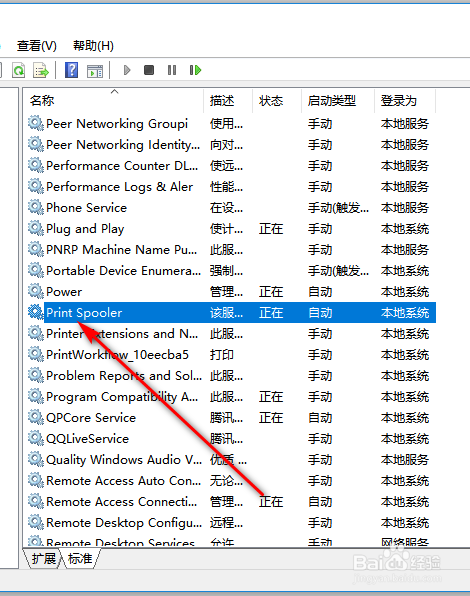
2、找到Print Spooler,双击打开。
3、将其启动类型先设置为禁用裁撤,再设置为自动,点击应用,点击确定。新喝

4、切换到恢复栏。
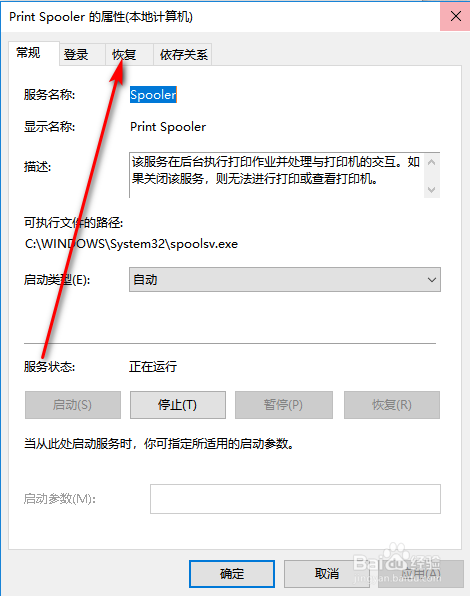
5、将每次失败之后的操作都设置为“重新启动服务”,点击应用,点击确定。

1、1.打开运行窗口,输入services.msc。点击确定。
2.打开Print Spooler服务。
3.将其启动类型先设置为禁用,再设置为自动,点击应用,点击确定。
4.切换到恢复栏。
5.将每次失败之后的操作都设置为“重新启动服务”,点击应用,点击确定。
