PPT怎么让设置好的动画重复播放

 时间:2026-02-14 17:55:46

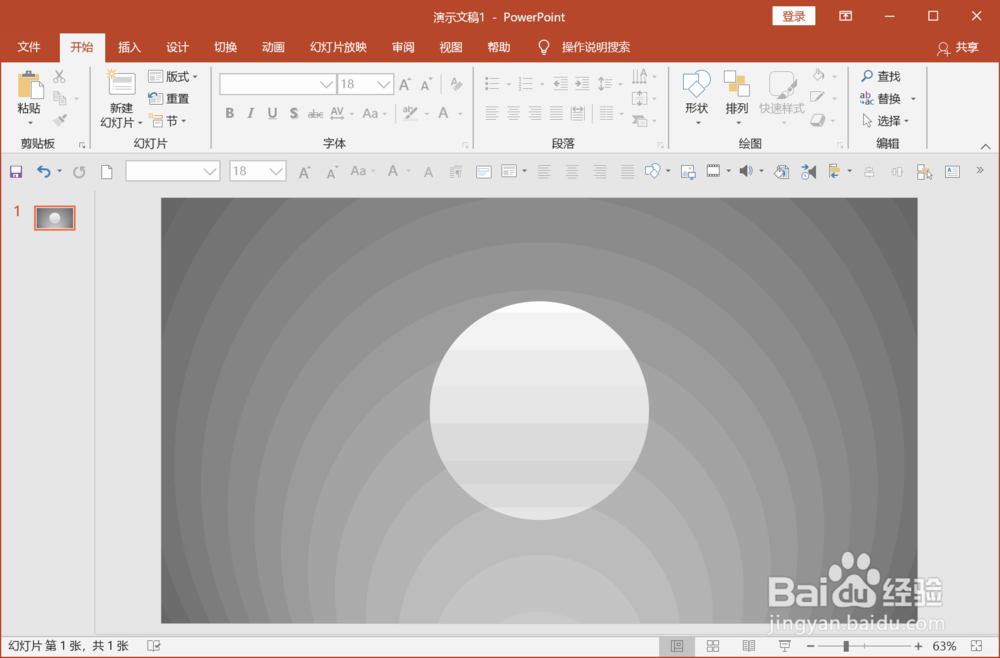
1、打开PPT软件,进入到要设置动画重复播放的文档中。
PPT怎么让设置好的动画重复播放

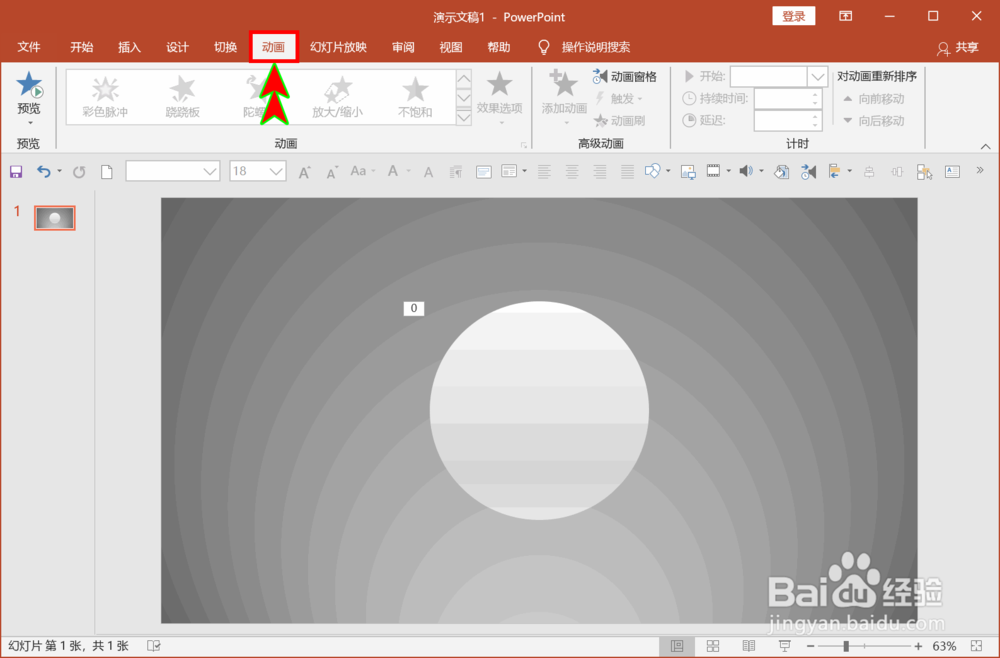
2、进入后,点击软件顶部的动画菜单,打开下拉选项。

PPT怎么让设置好的动画重复播放

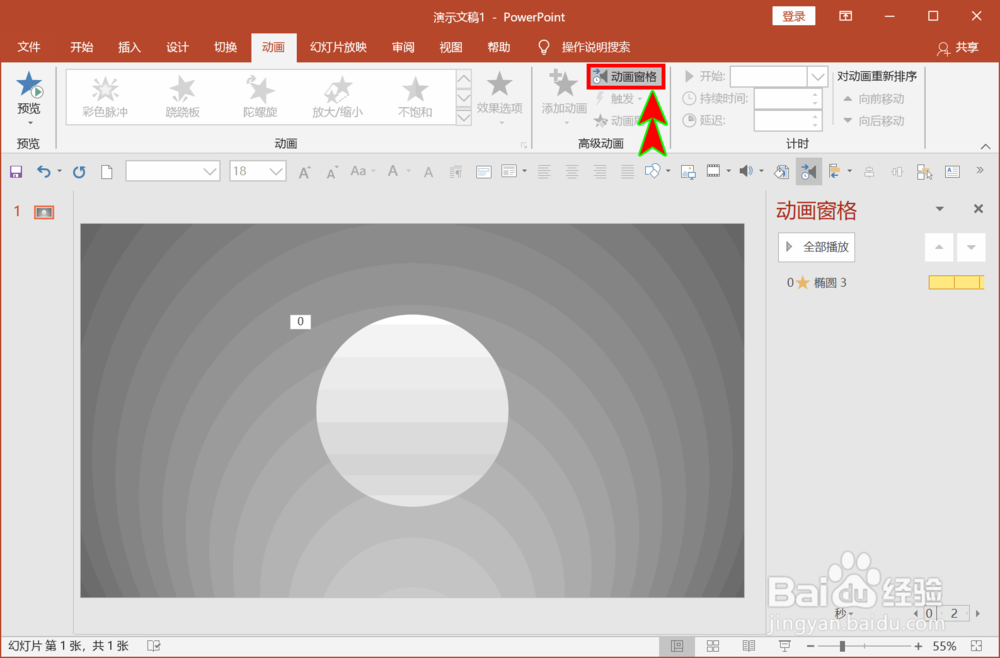
3、在下拉选项中找到高级动画组,点击动画窗格按钮。

PPT怎么让设置好的动画重复播放

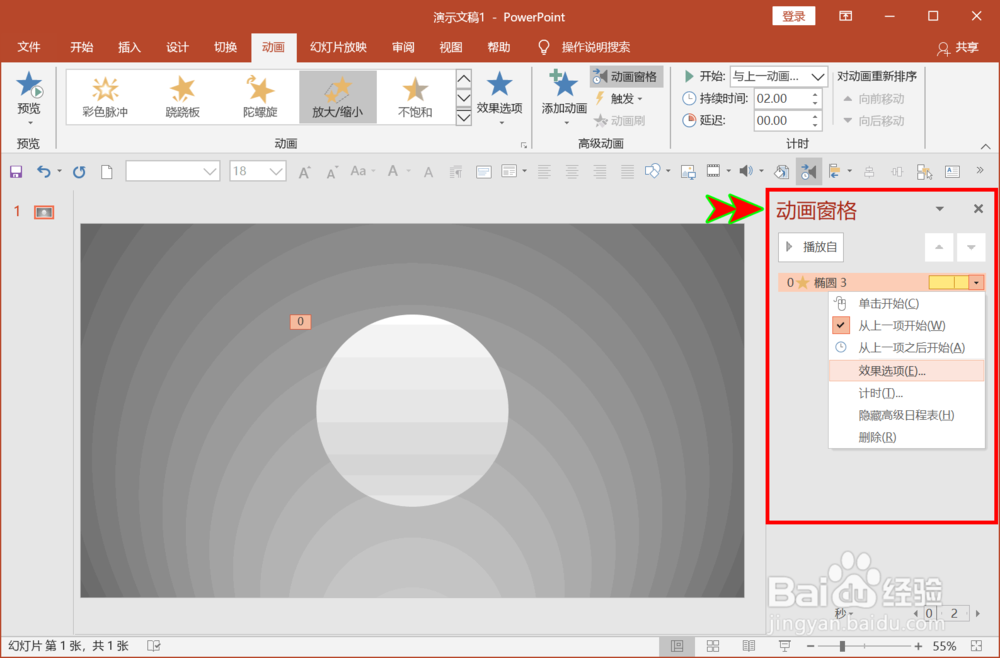
4、在动画窗格中选择要设置重复播放的动画,打开其设置选项。

PPT怎么让设置好的动画重复播放

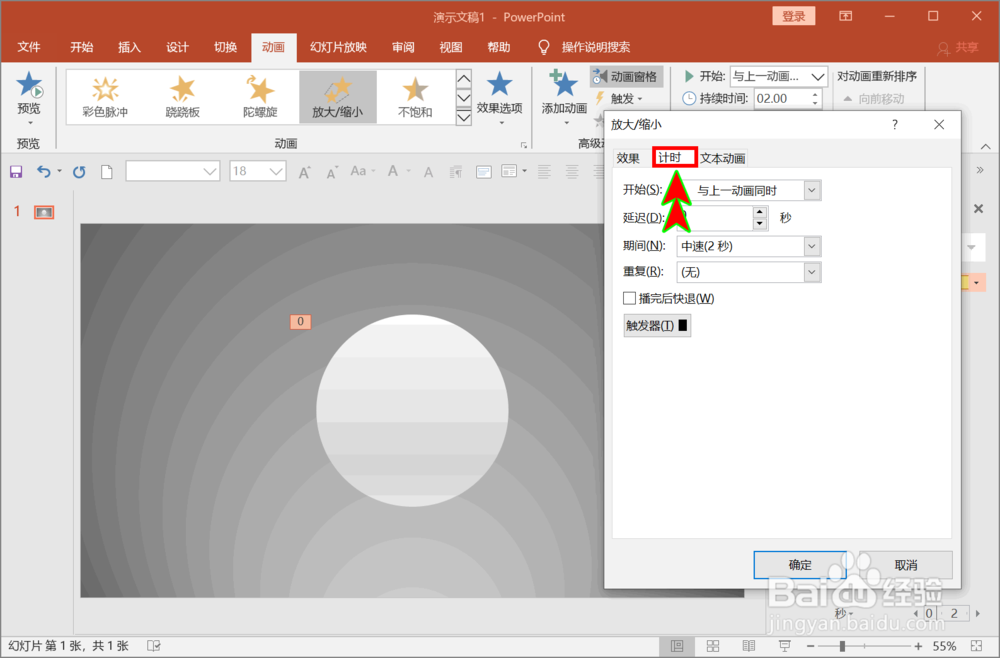
5、选择设置中的效果选项,进入后选择顶部计时选项卡。

PPT怎么让设置好的动画重复播放

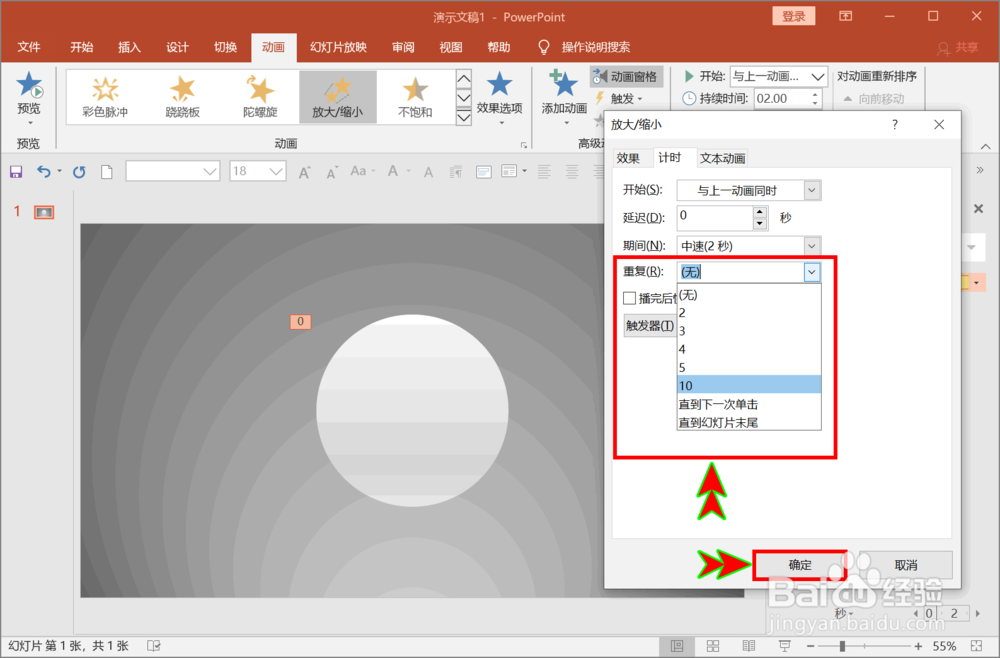
6、在计时下找到重复选项,设置好要重复的次数,点击确定

PPT怎么让设置好的动画重复播放

1、PPT怎么让设置好的动画重复播放主要操作步骤如下:

1、进入到要设置动画重复播放的文档中;

2、点击顶部菜单栏中的动画选项;

3、选择高级动画组里的动画窗格;

4、选中要设置重复播放的动画并打开设置选项;

5、点击效果选项后选择顶部的计时选项卡;

6、设置好重复次数后点击确定。

  • ppt动画如何重复播放
  • ppt如何设置“补色”的动画效果
  • PPT演示技巧—如何在PPT中设置视频的封面
  • PPT怎样让动画循环播放
  • 如何在PPT中重复播放动画效果
  • 热门搜索
    集体旅游 丹东凤凰山旅游 玉树旅游 石家庄旅游网 趣途旅游网 止锚湾旅游攻略 黄山旅游一卡通 旅游百事通旅行社官网 山东旅游资讯网 淘宝网旅游鞋