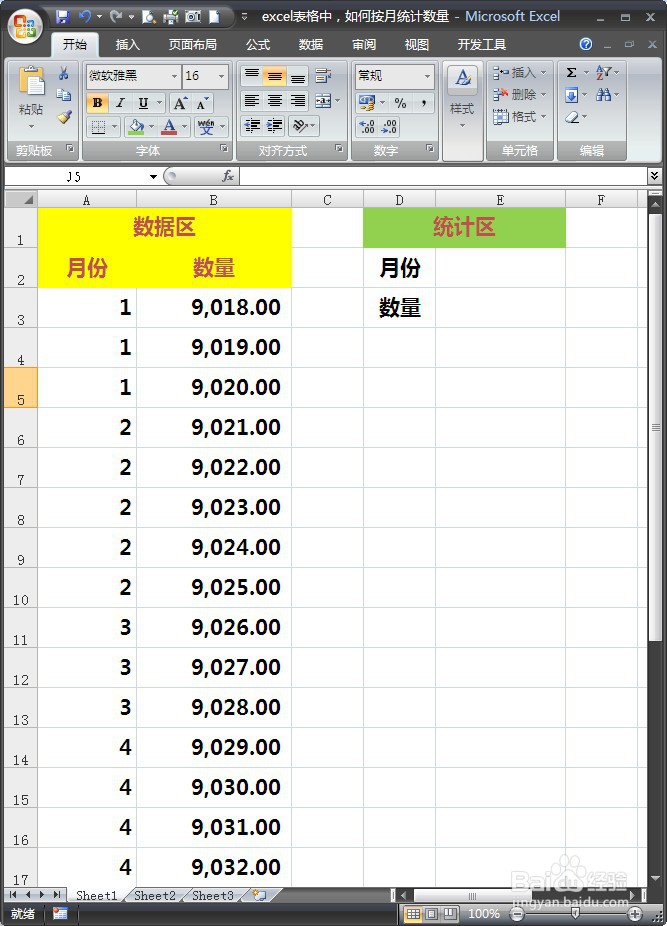
1、1.下图右边为统计区,左边为数据区。
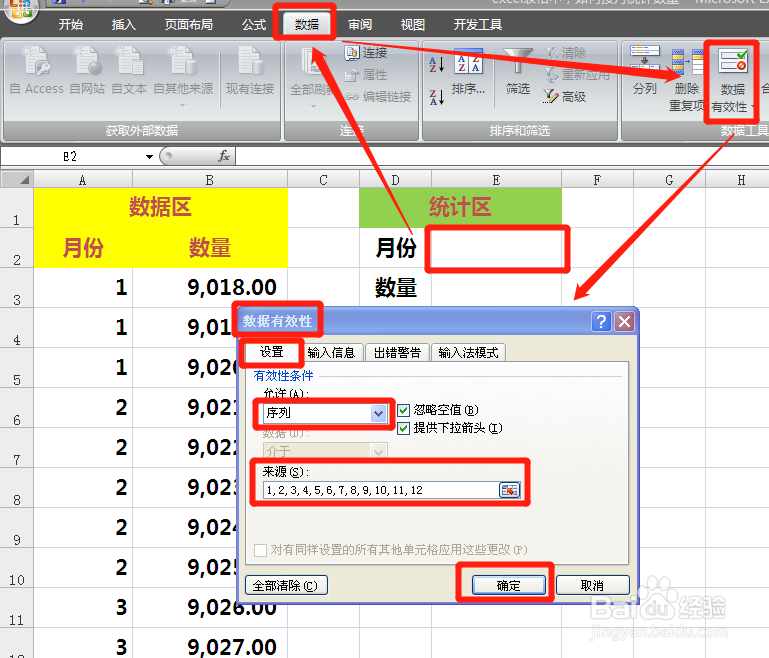
2、2.依次点击“数据”—“数据有效性”,设置“月份”的下拉菜单,以便于选择月份。
3、3.选中左侧数据区的月份数据的单元格,设置名称为“月份”的名称。
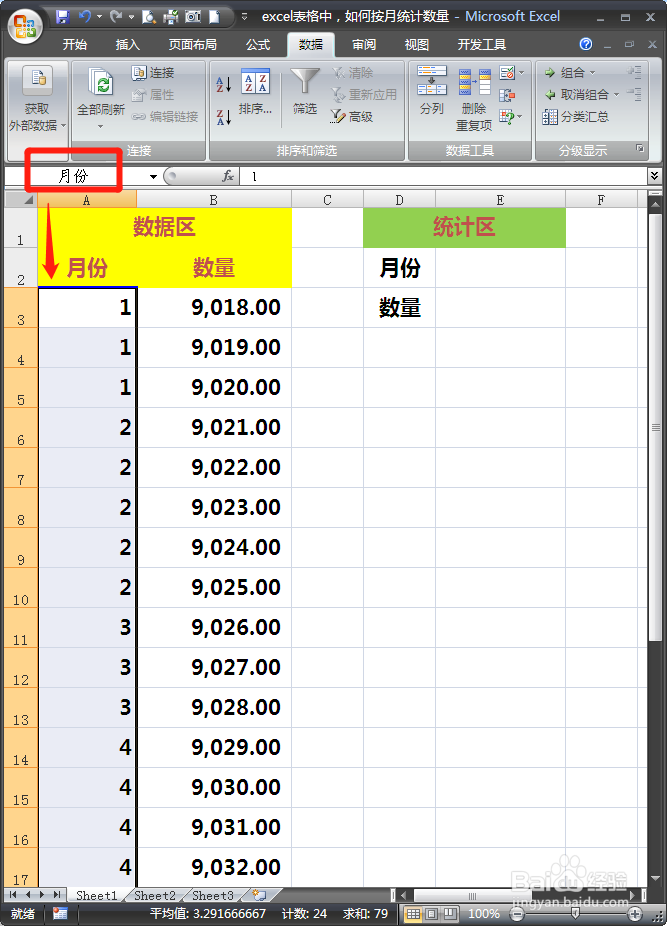
4、4.选中左侧数据区的数量数据的单元格,设置名称为“数量”的名称。

5、5.在右侧统计区的数量栏输入公式:“=SUMIFS(数量,月份,E2)”.
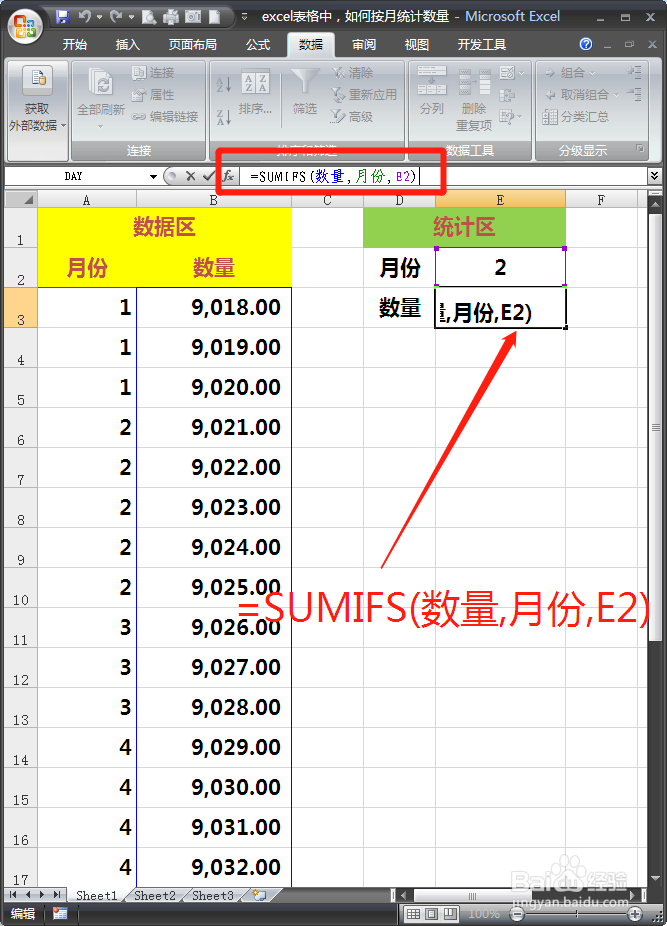
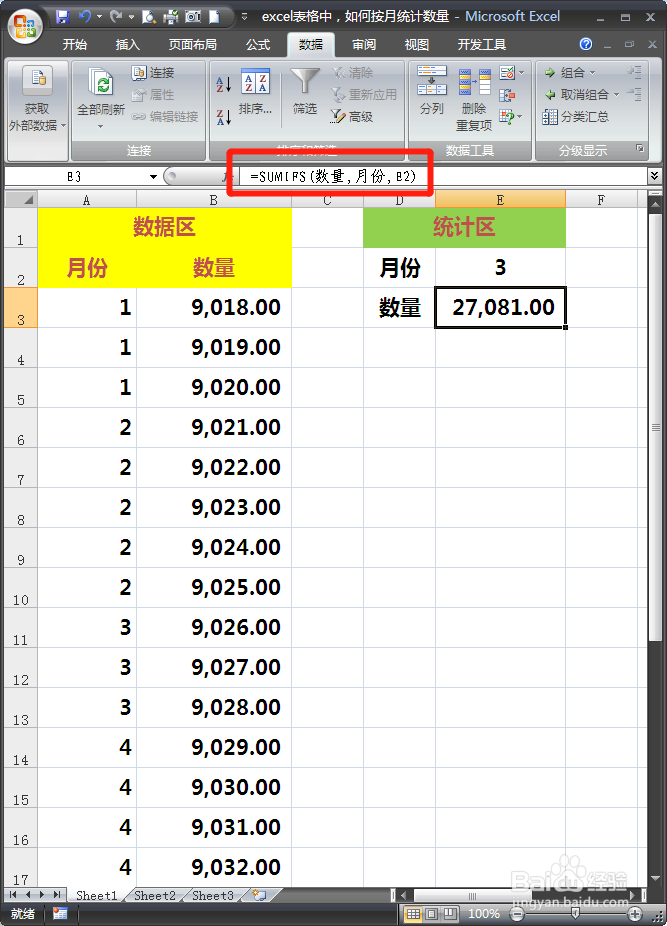
6、6.月份选择“3”,3月的数量合计直接计算出来。
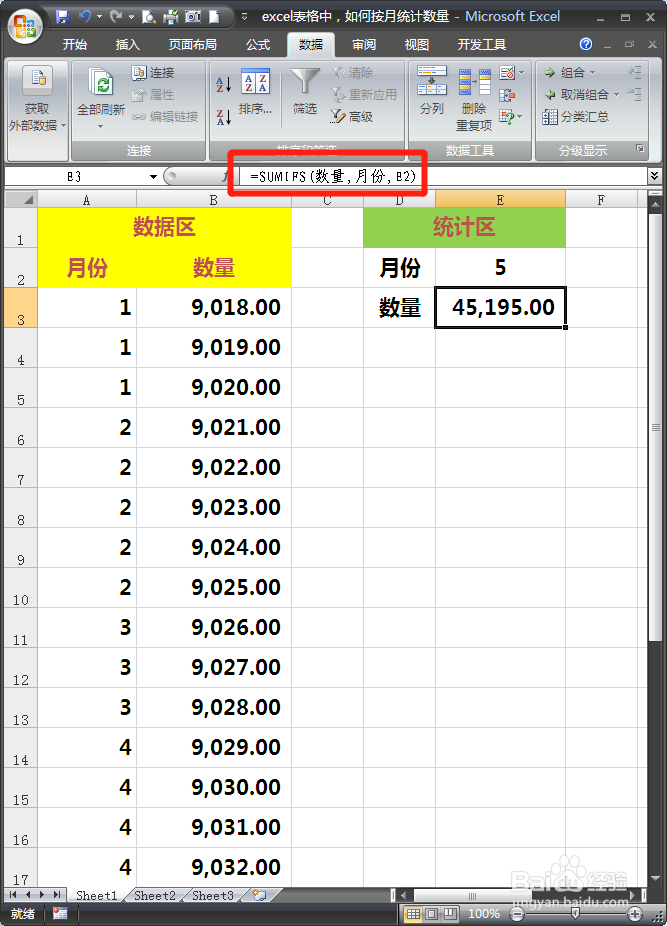
7、7.如果月份选择“5”,5月的数量合计将直接计算出来。
时间:2026-04-23 13:57:40
1、1.下图右边为统计区,左边为数据区。
2、2.依次点击“数据”—“数据有效性”,设置“月份”的下拉菜单,以便于选择月份。
3、3.选中左侧数据区的月份数据的单元格,设置名称为“月份”的名称。
4、4.选中左侧数据区的数量数据的单元格,设置名称为“数量”的名称。
5、5.在右侧统计区的数量栏输入公式:“=SUMIFS(数量,月份,E2)”.
6、6.月份选择“3”,3月的数量合计直接计算出来。
7、7.如果月份选择“5”,5月的数量合计将直接计算出来。
