Windows10下如何使用任务管理器设置启用项?

 时间:2026-04-30 05:23:54

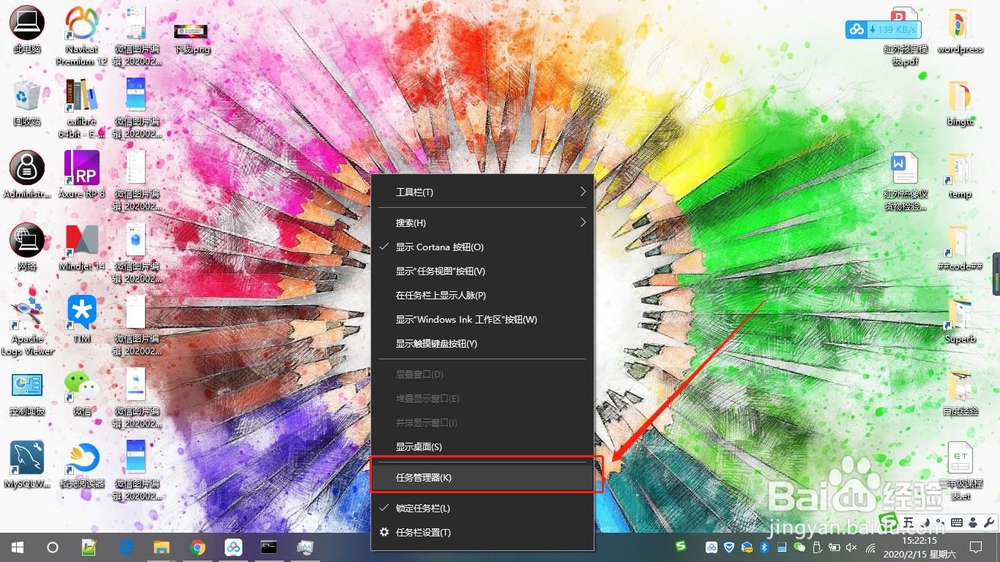
1、直接在任务栏下空白处任意位置,点击鼠标右键,在弹出菜单下点击任务管理器;
Windows10下如何使用任务管理器设置启用项?

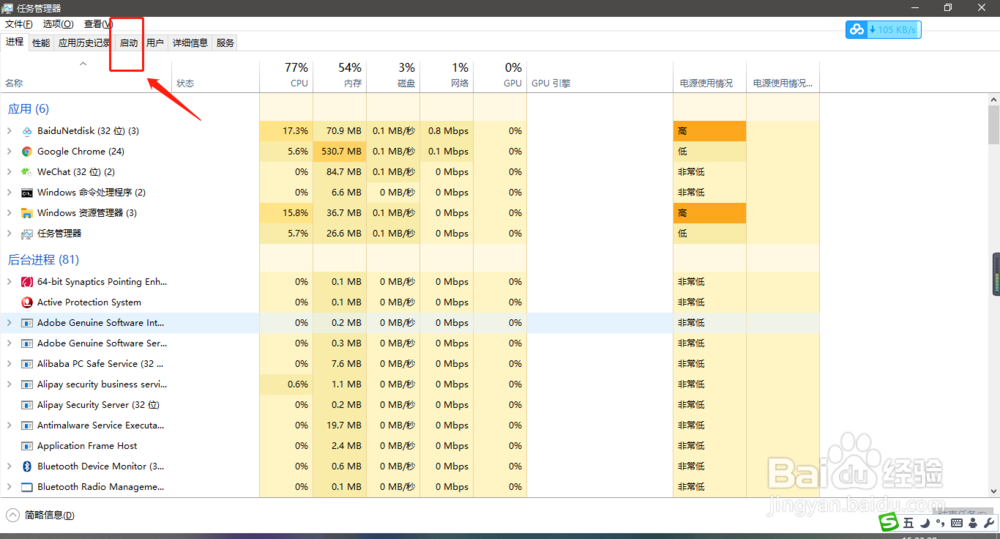
2、在弹出的任务管理器界面下,点击上面的标签启动;

Windows10下如何使用任务管理器设置启用项?

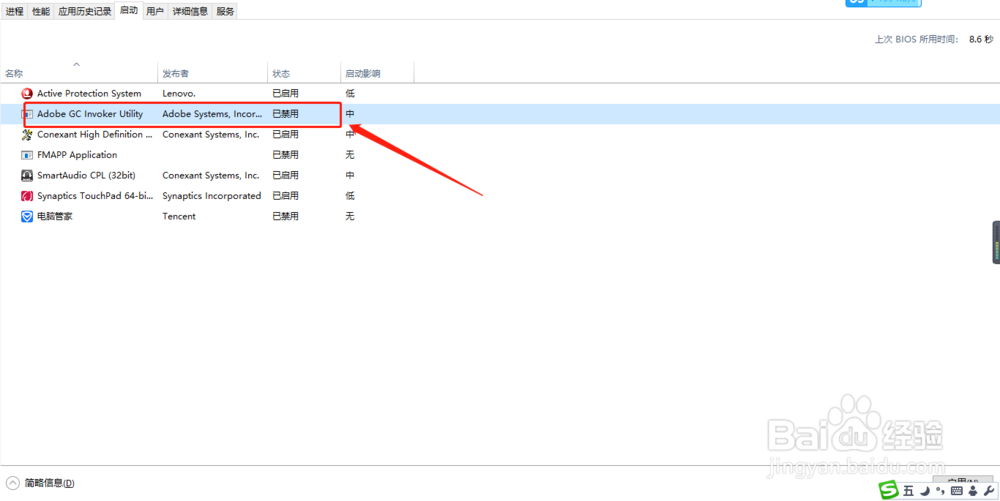
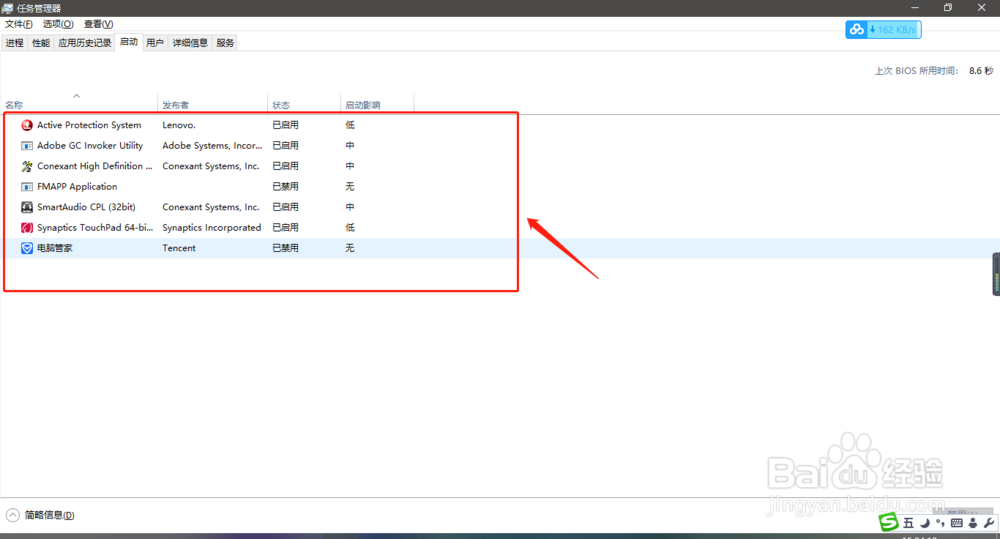
3、切换到启动窗口后,可以看到当前系统启用的程序列表;显示出程序的名称、发布者、状态及启动影响评估等级;
Windows10下如何使用任务管理器设置启用项?

4、我们可以直接在这里对需要禁用的程序,点击右键,在弹出菜单下,点击禁用即可;

Windows10下如何使用任务管理器设置启用项?

Windows10下如何使用任务管理器设置启用项?

5、启用的话, 也是同样的操作,点击状态为禁用程序,右键,在弹出菜单下,点击启用即可;

Windows10下如何使用任务管理器设置启用项?

6、总结:

1、在系统任务下的空白位置,点击右键;

2、在弹出菜单下,点击任务管理器;

3、在弹出的任务管理器界面,点击启动标签;

4、在启动标签下,对状态为启用的程序,点击右键;

5、在弹出菜单点击禁用或启用即可,操作非常便捷;

  • 盗贼遗产2铃兰怎么获得
  • 喋血复仇怎么改名#校园分享#
  • 地平线4怎么玩
  • shadowplay怎么用?如何录屏和修改保存路径?
  • 无主之地3怎么下飞船
  • 热门搜索
    行者 旅游卫视 深圳到巴厘岛旅游 井岗山旅游 绵阳旅游局 绵阳旅游学校 日照旅游政务网 乌镇旅游攻略一日游 上饶旅游网 云南河口旅游攻略 春节去哪里旅游便宜