WPS表格中如何给文本框中的文字添加倒影效果

 时间:2026-02-14 01:31:06

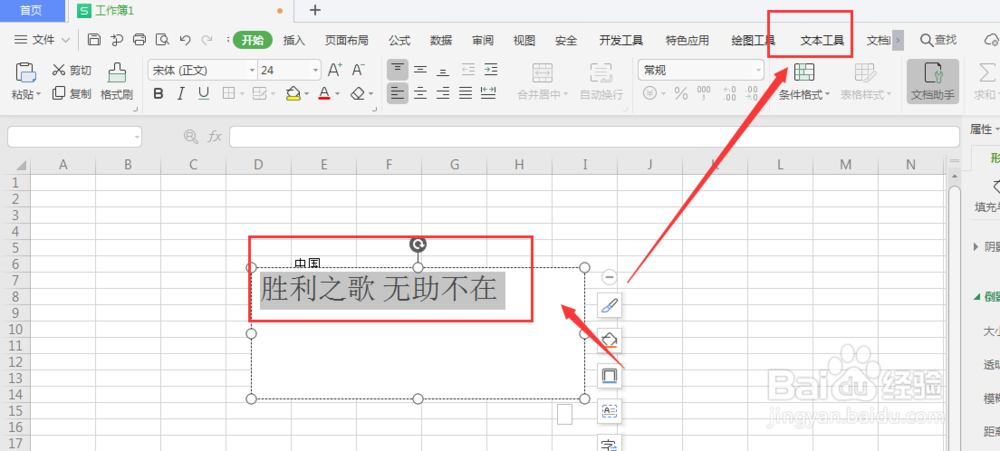
1、打开WPS表格文件后,选择插入菜单栏中的【文本框】属性

WPS表格中如何给文本框中的文字添加倒影效果

2、在文本框中输入文字并选中,然后找到上方的文本工具菜单

WPS表格中如何给文本框中的文字添加倒影效果

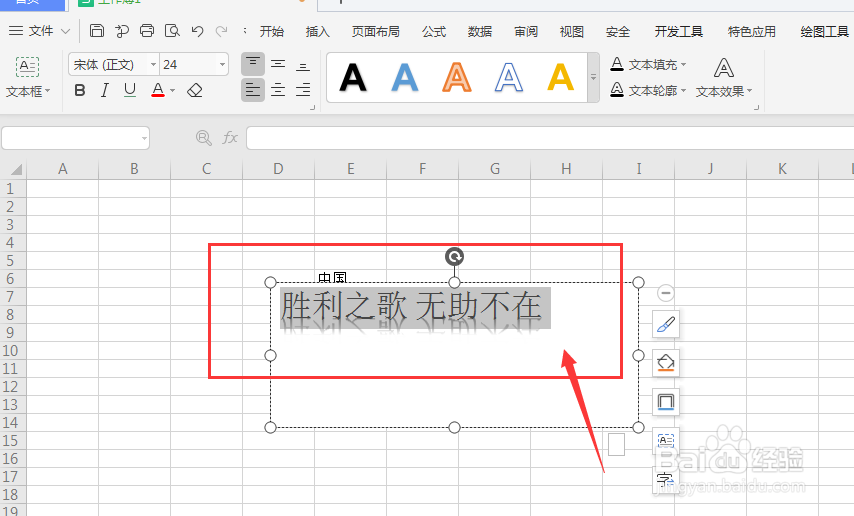
3、在打开属性栏中,选择如图的【文本效果】

WPS表格中如何给文本框中的文字添加倒影效果

4、选择其中的倒影属性栏,添加倒影样式,如图

WPS表格中如何给文本框中的文字添加倒影效果

5、添加倒影样式后,得到左侧文字倒影效果,如图

WPS表格中如何给文本框中的文字添加倒影效果

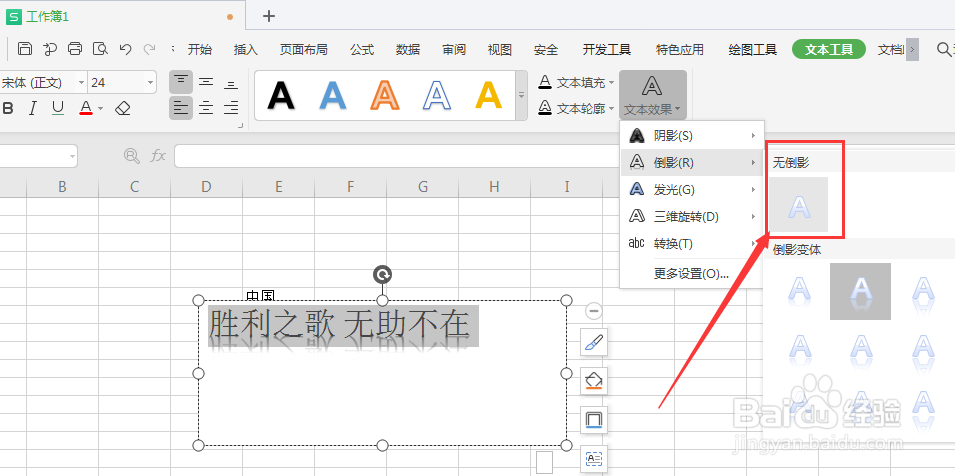
6、如果想要清除掉倒影效果,可在打开倒影样式属性面板中选择无倒影选项,这样就可以清除倒影了
WPS表格中如何给文本框中的文字添加倒影效果

7、总结:

1.打开WPS表格文件后,选择插入菜单栏中的【文本框】属性

2.在文本框中输入文字并选中,然后找到上方的文本工具菜单

3.在打开属性栏中,选择如图的【文本效果】

4.选择其中的倒影属性栏,添加倒影样式

5.添加倒影样式后,得到左侧文字倒影效果

6.如果想要清除掉倒影效果,可在打开倒影样式属性面板中选择无倒影选项,这样就可以清除倒影了

  • WPS表格中如何给文本框添加发光效果
  • WPS表格中如何给文本框添加投影效果
  • WPS幻灯片中如何给文本框添加倒影
  • WPS表格中如何给插入的文本框添加投影效果
  • WPS表格中如何给文本框内文字添加倒影
  • 热门搜索
    陕西黄龙县旅游景点 泰国旅游购物 兰州旅游网官网 沈阳到三亚旅游团 台山大方旅游官网 莱芜旅游景点大全 摩洛哥旅游攻略 海口三亚旅游攻略 港澳台旅游 生态旅游的概念