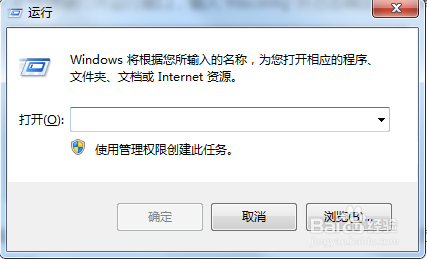
1、首先我们打开电脑,然后按下win+R键我们就打开了一个运行窗口,具体方法如下图。
2、接下来我们在打开的运行窗口中输入msconfig,然后点击确定,我们就进入了系统配置选项窗口,如下图。

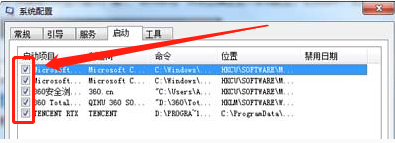
3、最后当我们进入了系统配置选项后,切换到启动选项,然后把没必要加载的选项全部打勾,剩下的选项全部启用,确定后我们重启电脑就完成了,如下图。
1、1:按下win+R键我们就打开运行窗口。
2:运行窗口中输入msconfig,然后点击确定。
3:没必要加载的选项全部打勾,剩下的选项全部启用。
时间:2026-04-21 14:36:06
1、首先我们打开电脑,然后按下win+R键我们就打开了一个运行窗口,具体方法如下图。
2、接下来我们在打开的运行窗口中输入msconfig,然后点击确定,我们就进入了系统配置选项窗口,如下图。
3、最后当我们进入了系统配置选项后,切换到启动选项,然后把没必要加载的选项全部打勾,剩下的选项全部启用,确定后我们重启电脑就完成了,如下图。
1、1:按下win+R键我们就打开运行窗口。
2:运行窗口中输入msconfig,然后点击确定。
3:没必要加载的选项全部打勾,剩下的选项全部启用。
