photoshop制作红包小图标

 时间:2026-02-12 05:39:27

1、第一步:新建文件,给背景填充你喜欢的颜色(如图)

photoshop制作红包小图标

2、第二步:选择圆角矩形工具,建立一个圆角矩形,命名为【红包】(如图)

photoshop制作红包小图标

3、第三步:选择【红包】图层,Ctrl+J复制一层,缩小,命名为【红包1】(如图)

颜色不变,我这里是为了区分方便大家看到效果

photoshop制作红包小图标

4、第四步:选择【红包1】图层,调整下面的圆角大小(如图)

photoshop制作红包小图标

5、第五步:选择【红包1】图层,添加图层样式—投影(如图)

photoshop制作红包小图标

photoshop制作红包小图标

6、第六步:添加金币,选择椭圆形工具,画一个圆形,命名为【金币】(如图)

photoshop制作红包小图标

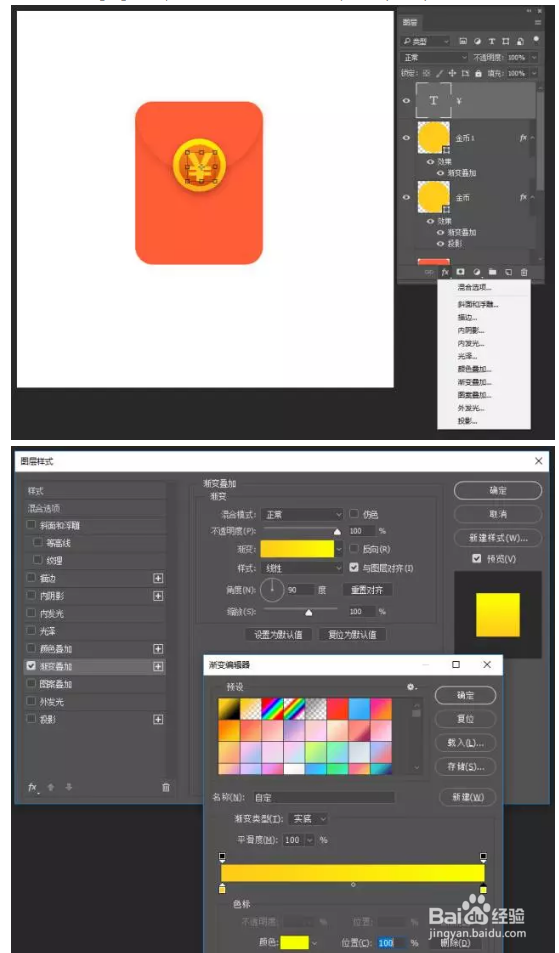
7、第七步:选择【金币】图层,添加图层样式——渐变叠加、投影(如图)

photoshop制作红包小图标

photoshop制作红包小图标

8、第八步:选择【金币】图层,Ctrl+J复制一层,缩小,命名为【金币1】添加图层样式—渐变叠加(如图)

photoshop制作红包小图标

photoshop制作红包小图标

9、第九步:添加符号“¥”,选择文字工具,输入:¥,设置字体大小,颜色(如图)

photoshop制作红包小图标

10、第十步:选择【¥】图层,添加图层样式——渐变叠加、投影(如图)

photoshop制作红包小图标

photoshop制作红包小图标

photoshop制作红包小图标

  • AI中色板的编辑
  • 如何用PS给山林风景制作水面倒影
  • 自学ps之显示全部和复制
  • PS怎么设置石膏素描效果?
  • Photoshop怎么画钻石
  • 热门搜索
    舟山群岛旅游 摩纳哥旅游 凤阳旅游 上海国际旅游度假区 江苏旅游地图 辽宁省旅游局 雪乡旅游攻略 旅游旅游 首尔旅游 爱尔兰旅游