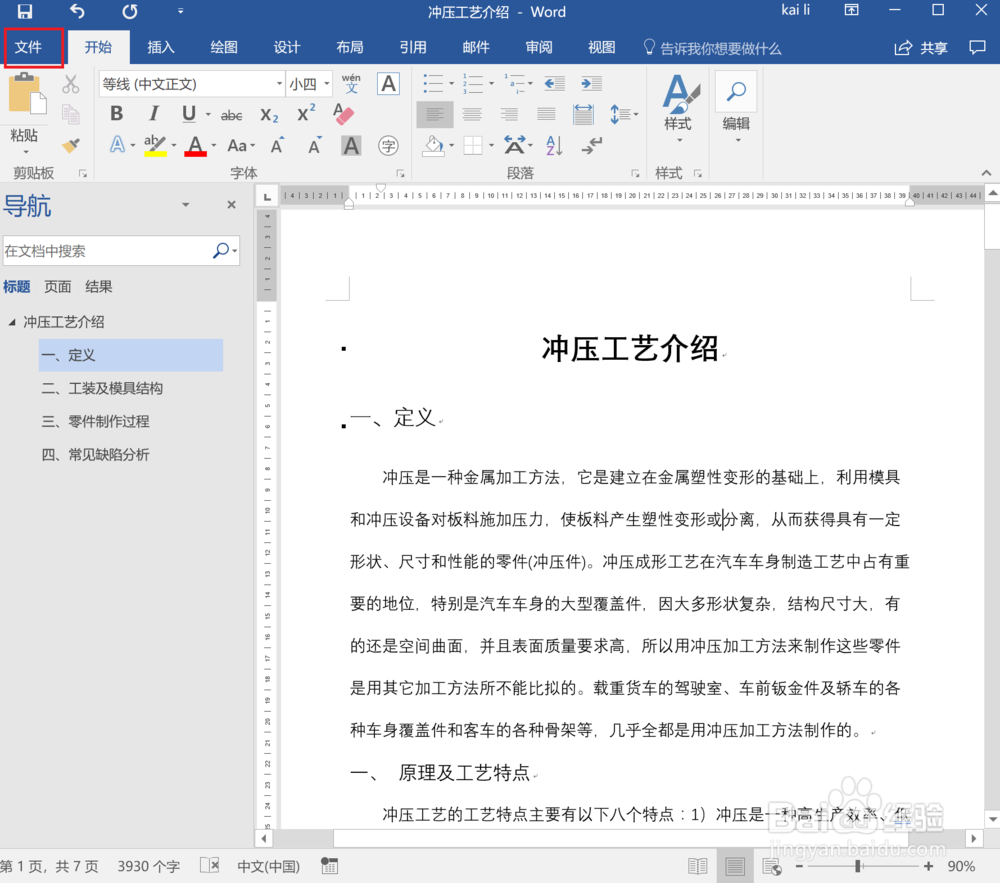
1、打开文档,点击菜单栏里的文件。
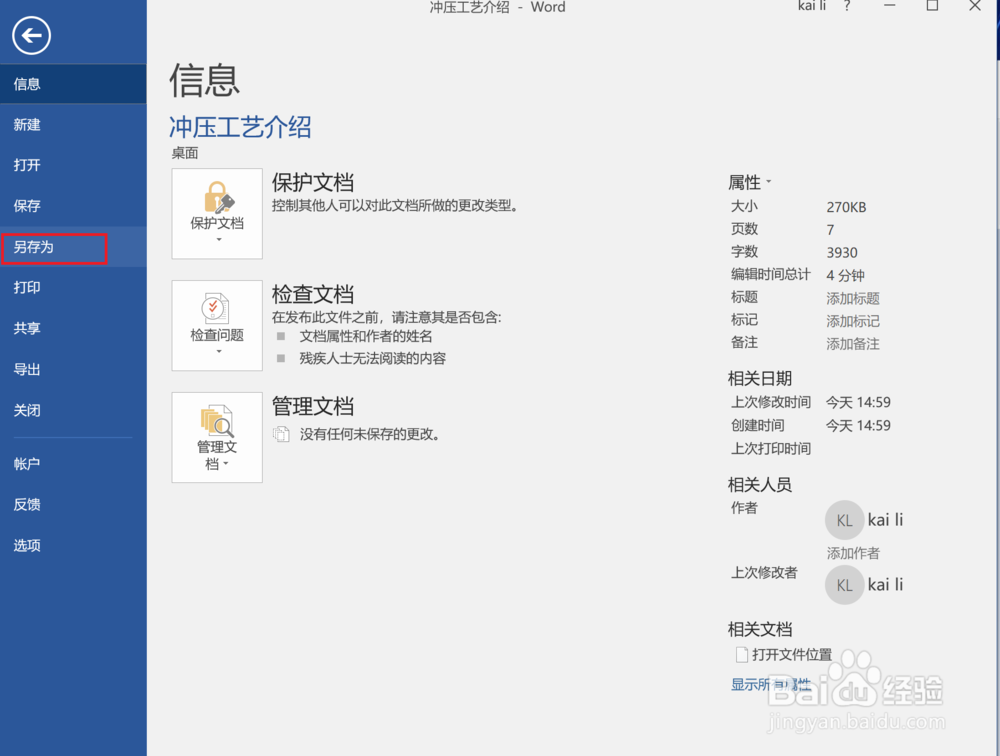
2、在弹出的菜单中选择另存为。
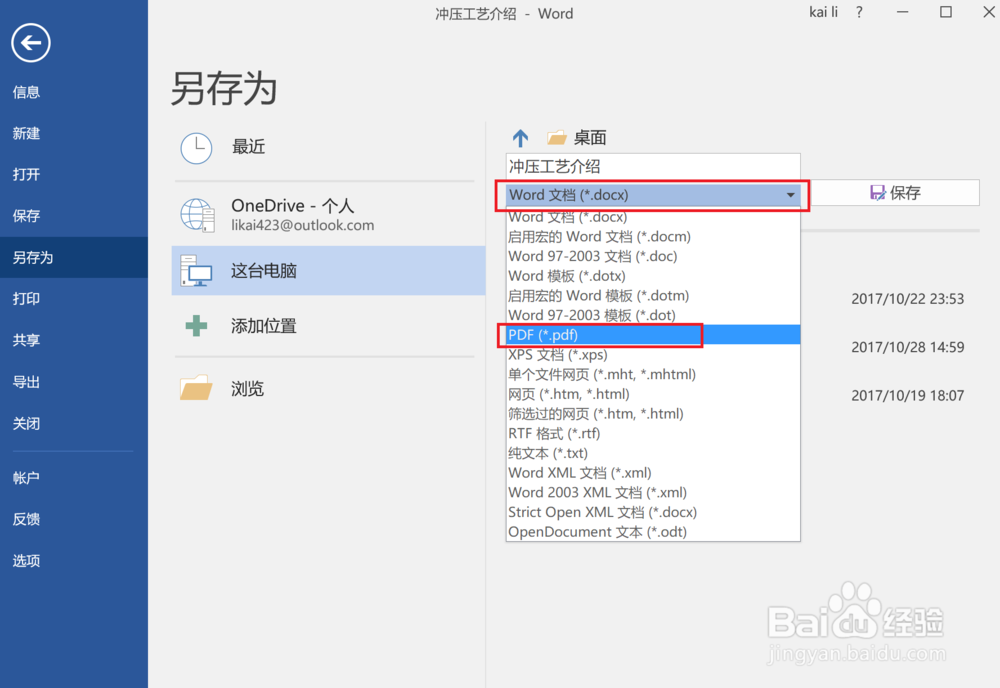
3、然后点击文件格式右侧的小三角,在下拉选项中选择PDF。
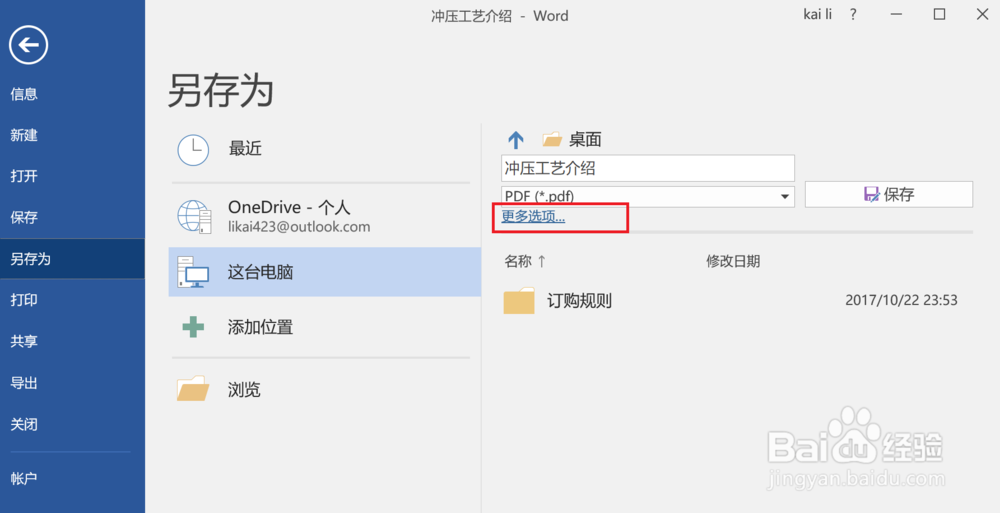
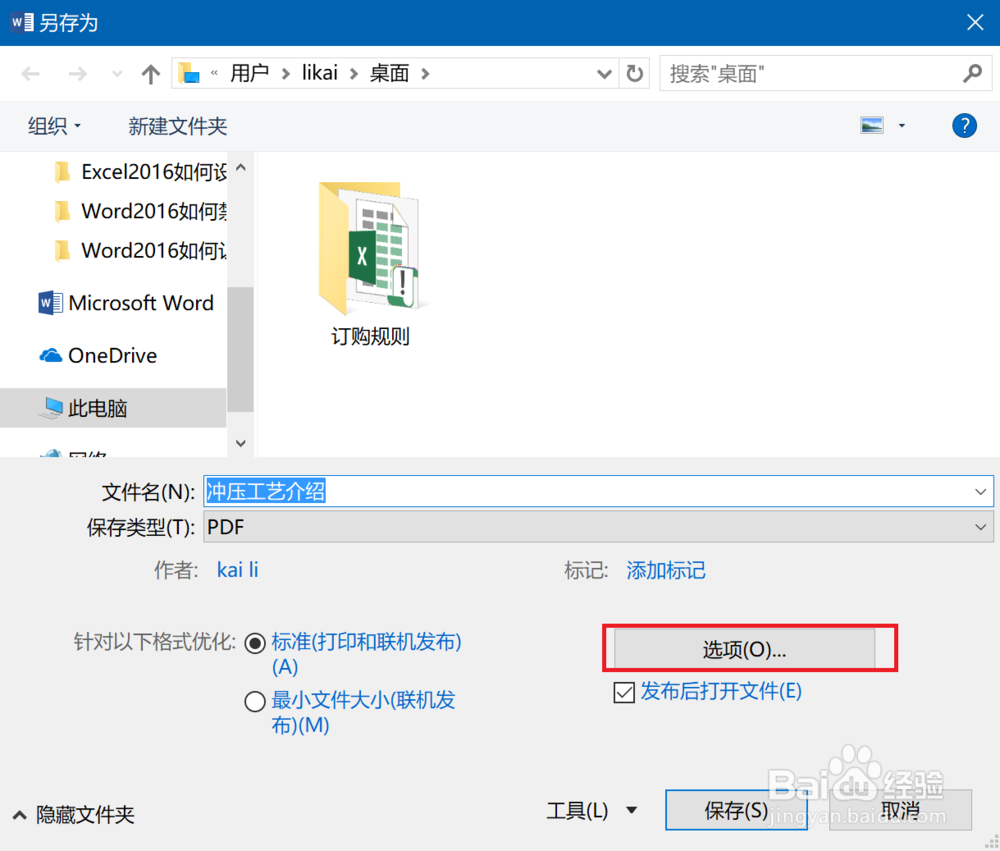
4、点击红框中的“更多选项”。
5、在弹出的设置窗口中,点击红框中的选项。
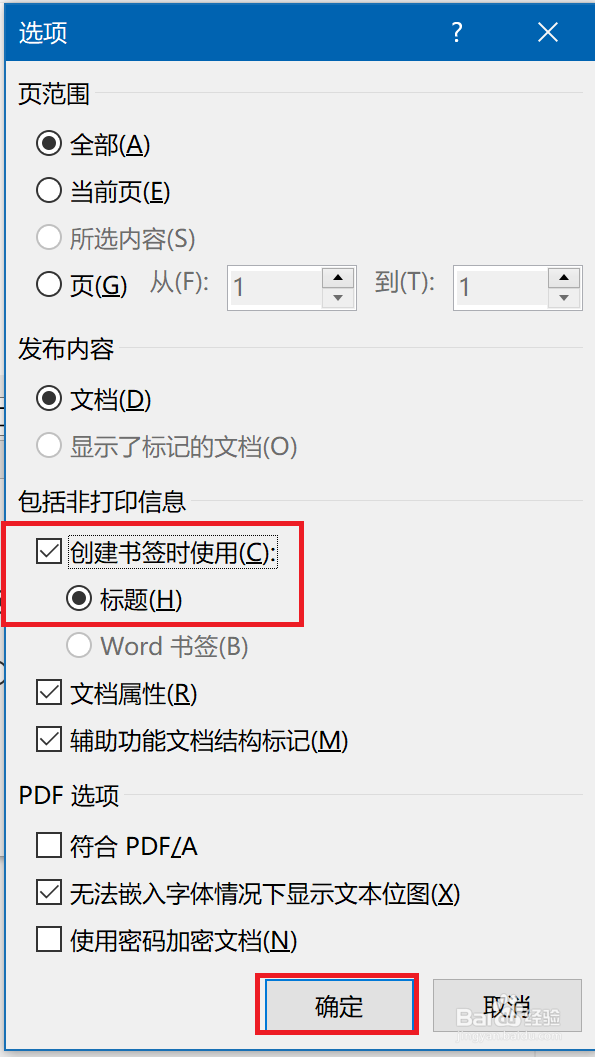
6、在点击之后会弹出如下图的设置窗口,点击红框中的“创建书签时使用”前面的复选框,选中下面的标题。点击确定,保存。
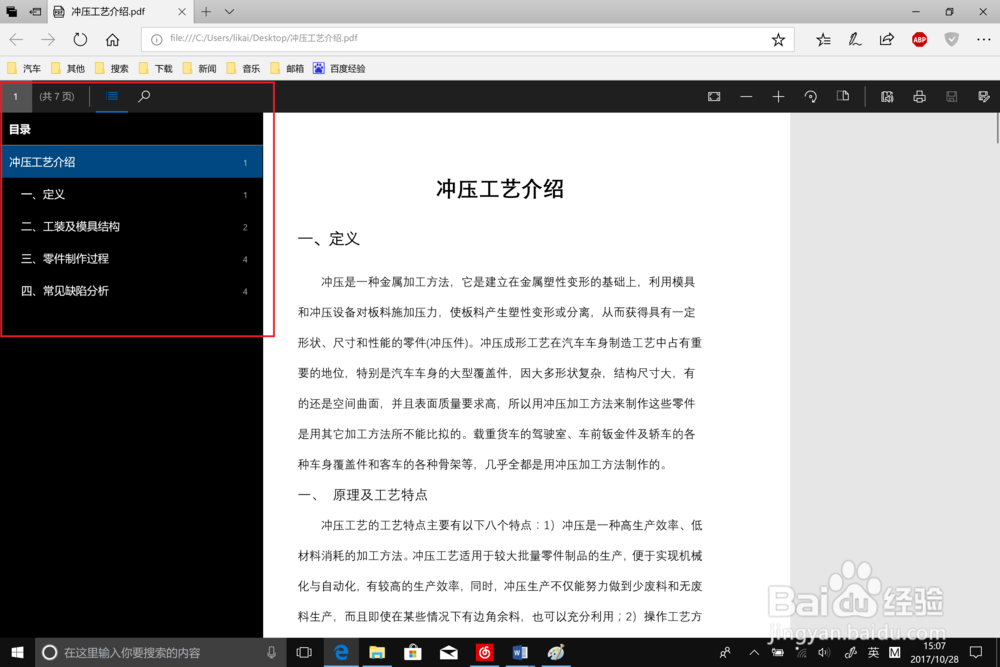
7、生成的PDF效果如下图所示,PDF是包含标题的了。
时间:2026-04-23 00:56:31
1、打开文档,点击菜单栏里的文件。
2、在弹出的菜单中选择另存为。
3、然后点击文件格式右侧的小三角,在下拉选项中选择PDF。
4、点击红框中的“更多选项”。
5、在弹出的设置窗口中,点击红框中的选项。
6、在点击之后会弹出如下图的设置窗口,点击红框中的“创建书签时使用”前面的复选框,选中下面的标题。点击确定,保存。
7、生成的PDF效果如下图所示,PDF是包含标题的了。
