Excel表中如何使用AVERAGEIF函数

 时间:2026-02-12 04:26:55

1、    打开一个Excel的文件,输入一个简单的表格,比如学生成绩表。需要查找统计男学生的成绩平均值,如下图所示。

Excel表中如何使用AVERAGEIF函数

2、    在平均成绩这一列前加一个条件列单元,然后美化表格,给列的单元名称更改颜色,加入表格线,如下图所示。

Excel表中如何使用AVERAGEIF函数

3、    在平均成绩这列单元格中输入=A,此时会弹出相关字母序列的函数名称,此时,可鼠标选择AVERAGEIF函数 ,在选择的【AVERAGEIF函数】浮动窗口上,可看到AVERAGEIF函数有三个参数,如下图所示。

Excel表中如何使用AVERAGEIF函数

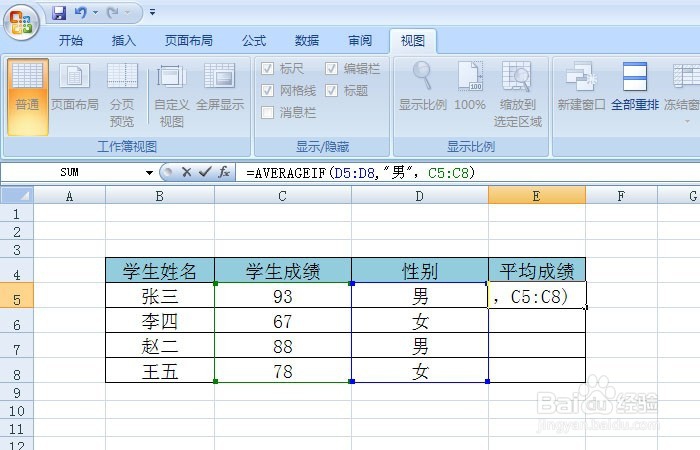
4、    在【AVERAGEIF】第一个参数上,选择要查找的区域,输入查找的条件“男”,然后选择成绩这一列作为统计数据,如下图所示。
Excel表中如何使用AVERAGEIF函数

5、    在【AVERAGEIF函数】三个参数都输入好后,回车后就可看到统计的平均值了,如下图所示。

Excel表中如何使用AVERAGEIF函数

6、    换一个条件,再进行统计,【AVERAGEIF函数】查找出符合条件的数据,显示在单元格处,如下图所示。

Excel表中如何使用AVERAGEIF函数

  • excel2010如何选择图表橙色6三维立体方块图
  • if函数的用法及实例
  • Excel中countif函数的使用方法
  • count函数的使用方法
  • 【excel】中的MAX函数如何使用?
  • 热门搜索
    青岛有什么旅游景点 崇明旅游网 版纳旅游 去云南旅游攻略 三亚旅游职业学院 大连海岛旅游网 南岳旅游网 莱芜旅游景点 新都旅游 四川旅游资源
