VMware vcenter converter standalone 英文解说

 时间:2026-04-26 05:42:40

1、这是安装协议,必须同意,否则安装无法继续进行。

VMware vcenter converter standalone 英文解说

2、这是选择安装目录,默认是在C盘。有多个盘的用户呢,我建议选择D盘

VMware vcenter converter standalone 英文解说

3、这是用户体验计划,询问你是否愿意加入这样的计划。我一般是不愿意的。

VMware vcenter converter standalone 英文解说

4、至此所有的设置已经完毕,开始安装吧。

VMware vcenter converter standalone 英文解说

5、这说明已经进入安装流程。等待进度条的滑动即可

VMware vcenter converter standalone 英文解说

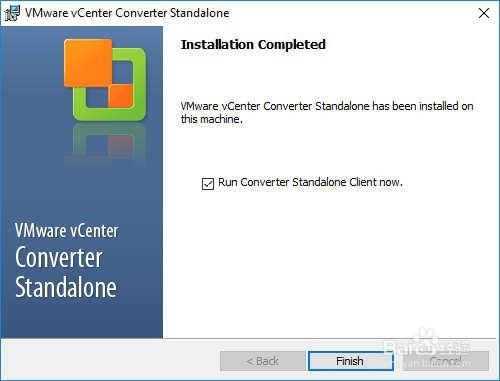
6、到了这一步就说明安装已经完成。很不错。恭喜

VMware vcenter converter standalone 英文解说

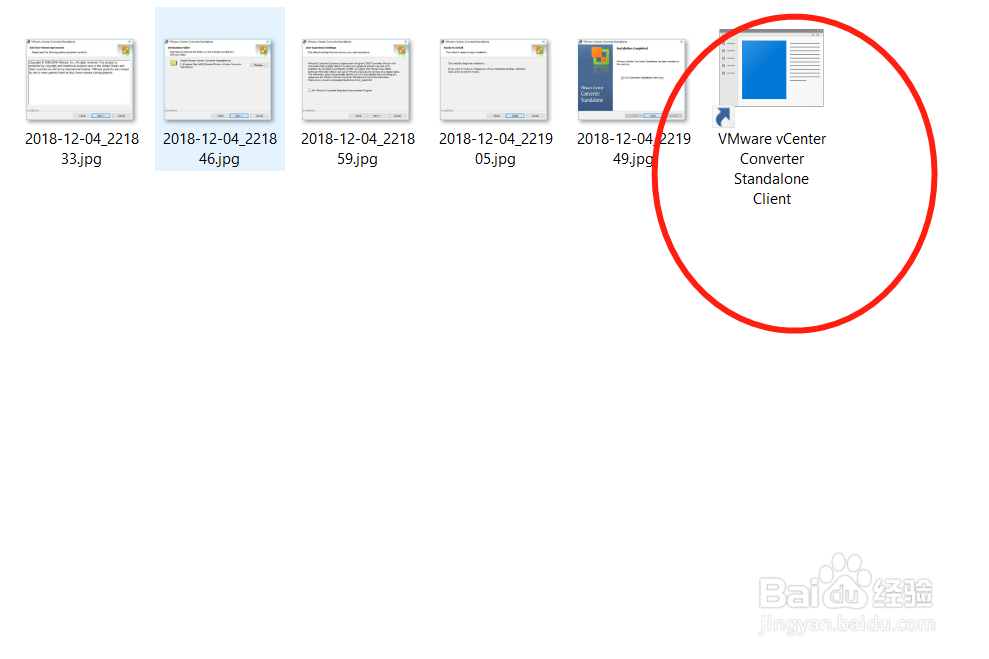
7、安装成功之后的图标如图所示

VMware vcenter converter standalone 英文解说

  • hp 惠普5100系列打印机配置IP方法
  • 如何将联想thinkE450预装Windows8改为Windows7
  • Windows 7操作系统禁止用户安装更新
  • sqlserver2008如何修改sa登录名的密码
  • 怎么样打开电脑防火墙以及在哪设置防火墙策略
  • 热门搜索
    旅游会展 湖北武汉旅游景点 临沂旅游政务网 成都西岭雪山旅游攻略 春节后旅游 平顶山旅游景点大全 春节旅游去哪里 春节期间去哪里旅游好 贵州旅游线路推荐 日本旅游指南