1、按Ctrl+H,调出“替换”对话框。或按Ctrl+F,再切换到“替换”
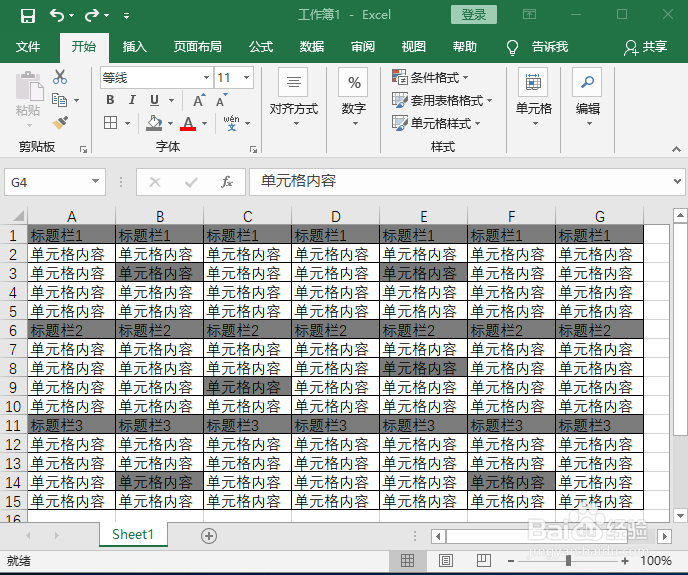

2、“查找内容”不用填写,点击“格式”

3、选择与原填充底色一致的颜色,点击确定
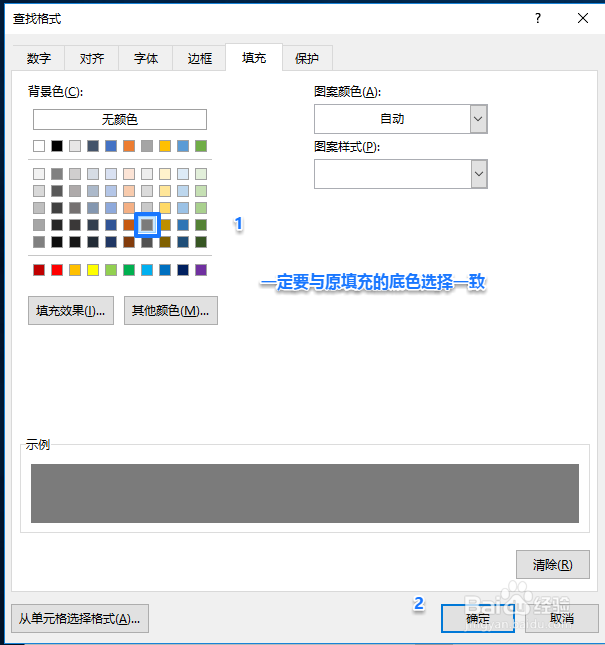
4、把替换格式颜色改为新的颜色,点击确定

5、选择完两个颜色后,点击“全部替换”,点击“关闭”
这样就可以把底色替换成新的颜色;


1、适用于需要更换较少单元格的情况下,仍以本表格为例;
第一步,对其中一个单元格更换底色

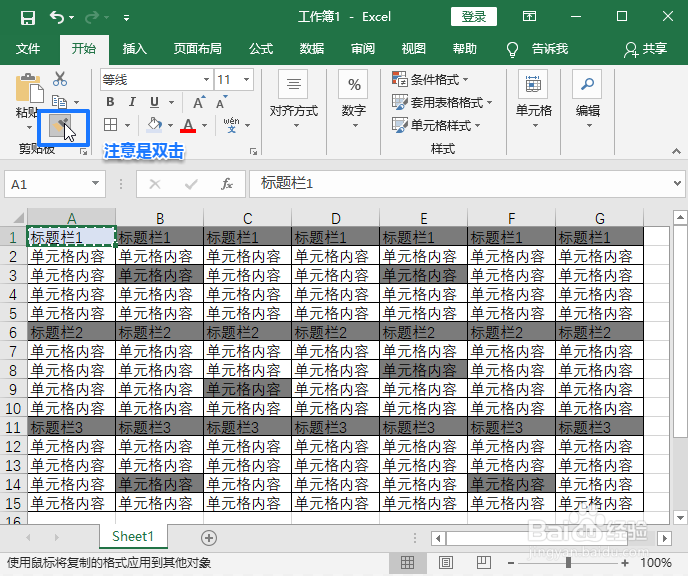
2、双击“格式刷”
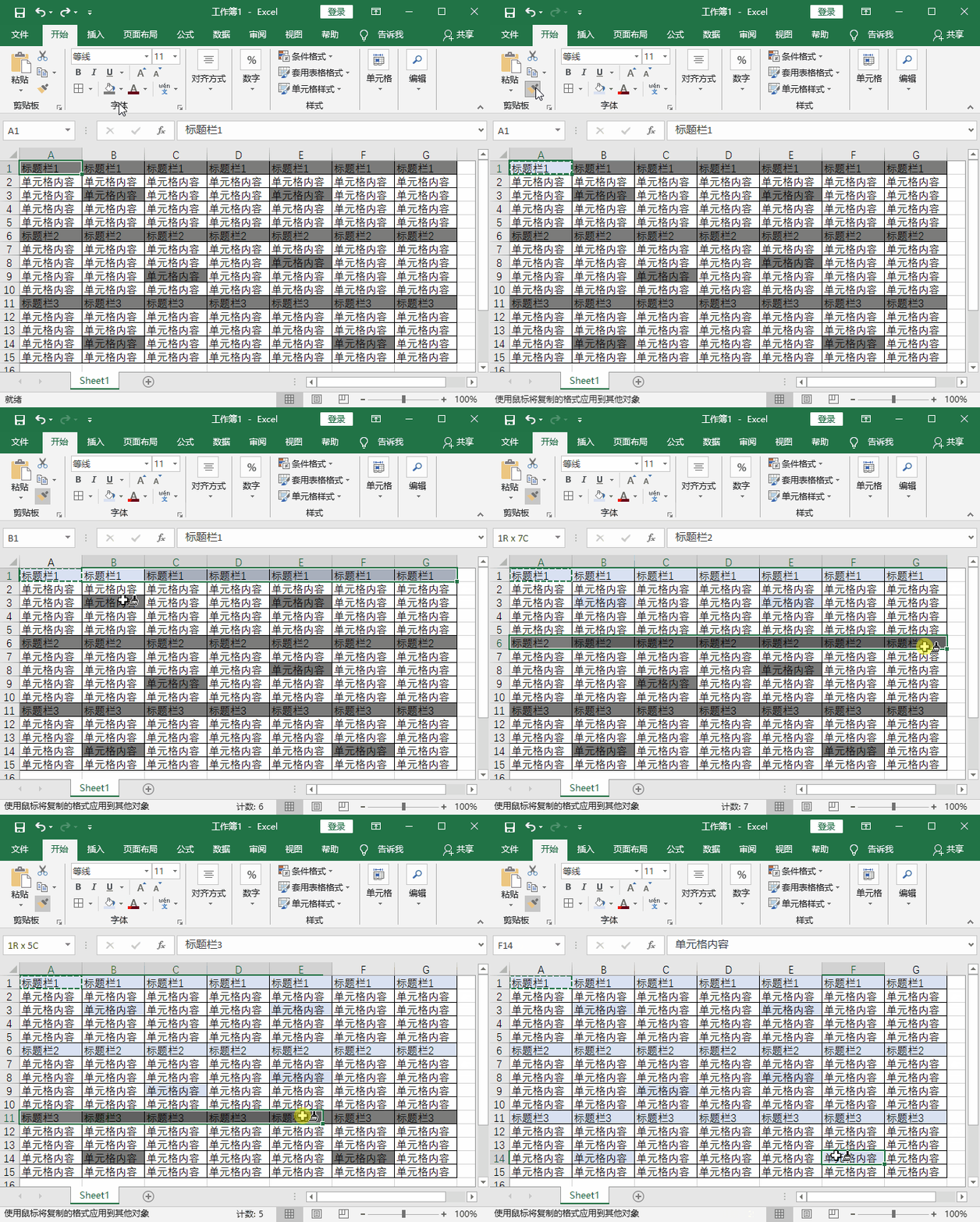
3、使用鼠标将复制的格式应用到其他单元格
时间:2026-04-24 20:32:51
1、按Ctrl+H,调出“替换”对话框。或按Ctrl+F,再切换到“替换”
2、“查找内容”不用填写,点击“格式”
3、选择与原填充底色一致的颜色,点击确定
4、把替换格式颜色改为新的颜色,点击确定
5、选择完两个颜色后,点击“全部替换”,点击“关闭”
这样就可以把底色替换成新的颜色;
1、适用于需要更换较少单元格的情况下,仍以本表格为例;
第一步,对其中一个单元格更换底色
2、双击“格式刷”
3、使用鼠标将复制的格式应用到其他单元格
