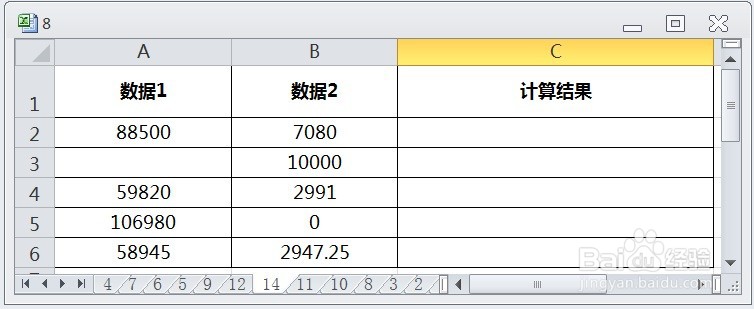
1、在EXCEL中,打开【8.XLSX】后,如下图所示。
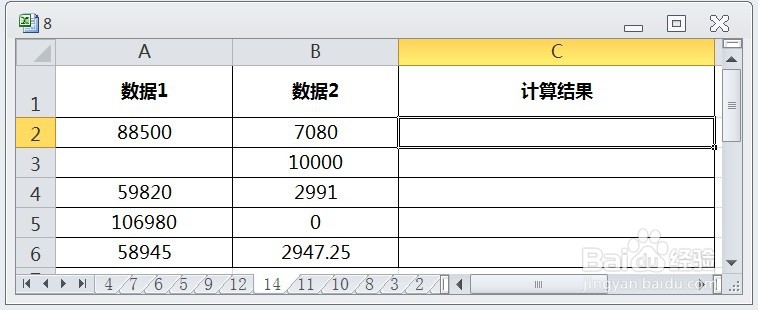
2、在EXCEL中,打开【8.XLSX】后,选择【C2】单元格,如下图所示。
3、在EXCEL中,打开【8.XLSX】后,选择【C2】单元格,在编辑栏中输入公式【=IFERROR(A2/B2,"计算有误:数据1不能为空或数据2不能为0!")】,如下图所示。
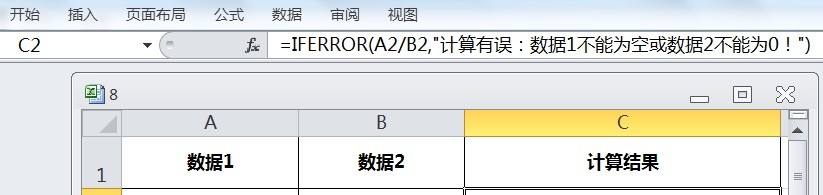
4、在EXCEL中,打开【8.XLSX】后,选择【C2】单元格,在编辑栏中输入公式【=IFERROR(A2/B2,"计算有误:数据1不能为空或数据2不能为0!")】,按【ENTER】后,选择【C2:C6】单元格区域,如下图所示。

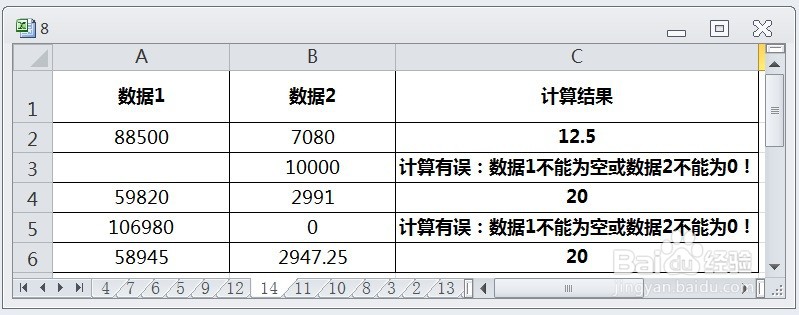
5、在EXCEL中,打开【8.XLSX】后,选择【C2】单元格,在编辑栏中输入公式【=IFERROR(A2/B2,"计算有误:数据1不能为空或数据2不能为0!")】,按【ENTER】后,选择【C2:C6】单元格区域,再按【CTRL+D】即可返回数据有误时显示提示文字了,如下图所示。