如何使用VEGAS Pro视频剪辑工具给视频插入图片

 时间:2026-04-23 02:33:23

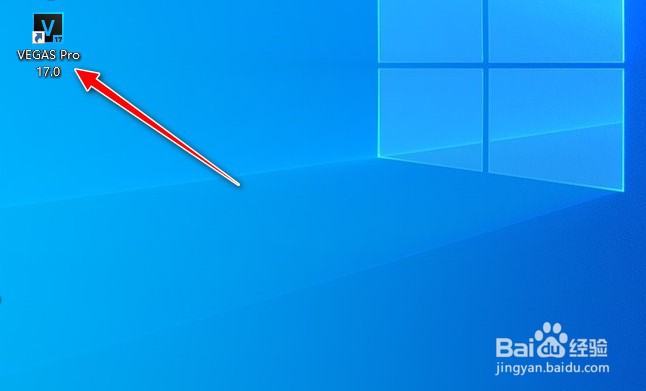
1、打开本地计算机上安装的"VEGAS Pro"视频编辑工具软件。
如何使用VEGAS Pro视频剪辑工具给视频插入图片

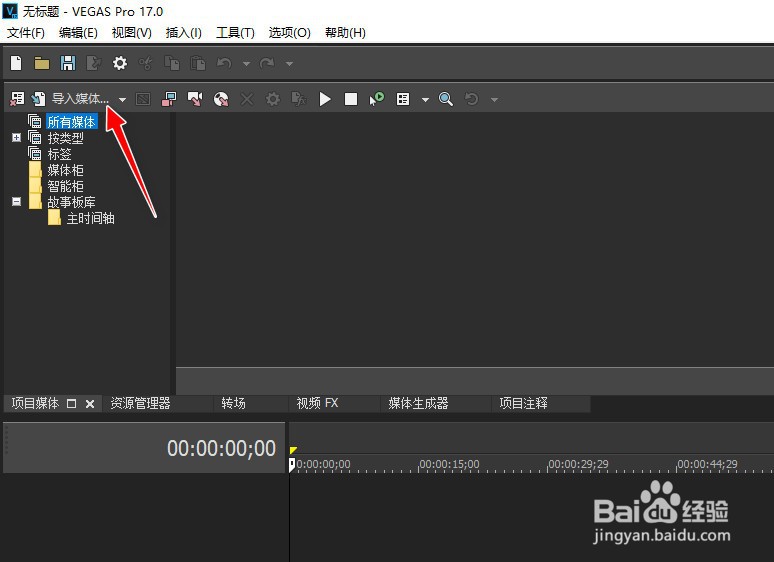
2、选择工具栏上的"导入媒体..."按钮。

如何使用VEGAS Pro视频剪辑工具给视频插入图片

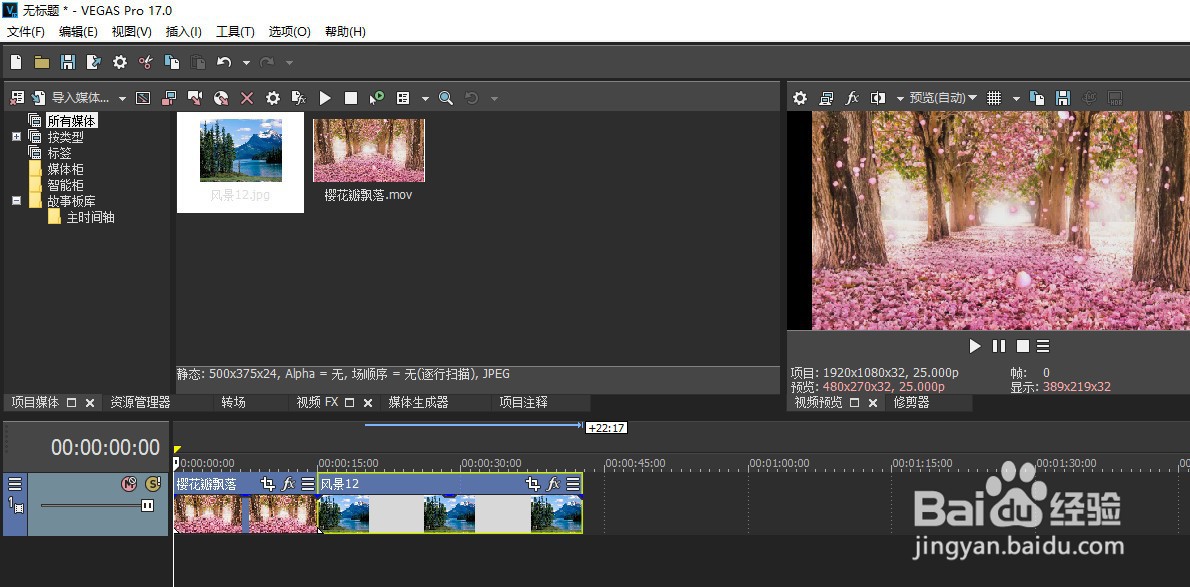
3、再选择并导入一个MOV格式的视频和JPEG格式的静态图片素材文件。

如何使用VEGAS Pro视频剪辑工具给视频插入图片

4、用鼠标依次拖动视频和图片素材到同一个视频轨道编辑区中。

如何使用VEGAS Pro视频剪辑工具给视频插入图片

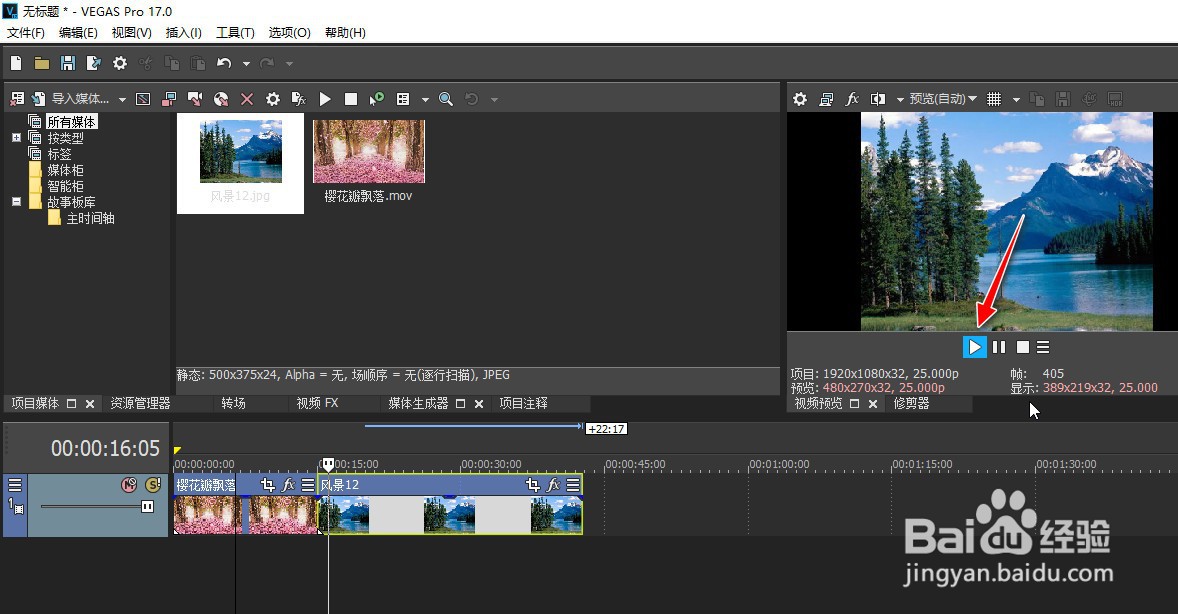
5、在"视频预览"区域窗口,单击"播放"按钮,可观看一下视频添加图片后的视觉效果。

如何使用VEGAS Pro视频剪辑工具给视频插入图片

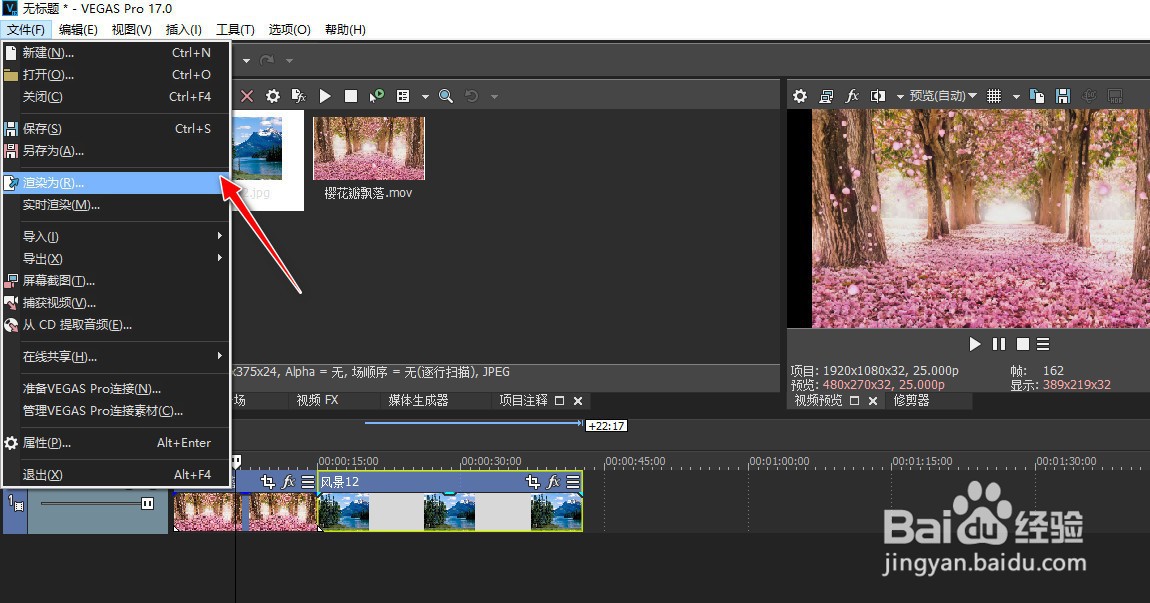
6、最后选择"文件"->"渲染为"菜单,可将处理后的视频导出到电脑上。

如何使用VEGAS Pro视频剪辑工具给视频插入图片

1、打开本地计算机上安装的"VEGAS Pro"视频编辑工具软件。

2、选择工具栏上的"导入媒体..."按钮。
3、再选择并导入一个MOV格式的视频和JPEG格式的静态图片素材文件。

4、用鼠标依次拖动视频和图片素材到同一个视频轨道编辑区中。
5、在"视频预览"区域窗口,单击"播放"按钮,可观看一下视频添加图片后的视觉效果。
6、最后选择"文件"->"渲染为"菜单,可将处理后的视频导出到电脑上。
  • ffmpeg裁剪视频
  • 电脑CPU资源使用率情况怎么查看
  • 双十一电脑能降价多少
  • apex怎么开独显
  • steam下载异常,磁盘使用量一直是0解决方法
  • 热门搜索
    中国旅游指南 旅游团购最好的网站 新旅游法 南京旅游攻略一日游 途牛旅游网怎么样 五台山旅游注意事项 镜泊湖旅游 阿里旅游网 成都西岭雪山旅游攻略 溪口旅游
