如何在PPT中给图片添加柔化边缘椭圆效果

 时间:2026-02-14 15:03:23

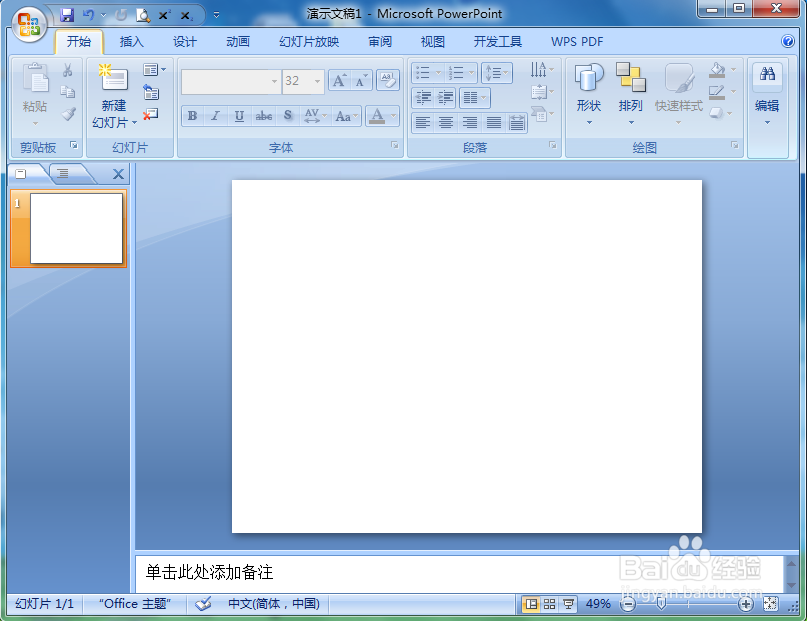
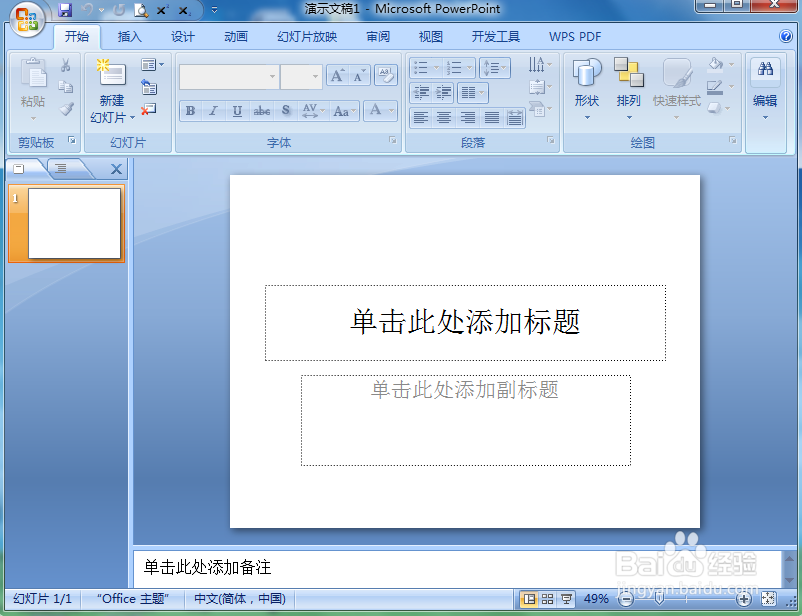
1、打开powerpoint,进入其主界面;
如何在PPT中给图片添加柔化边缘椭圆效果

2、将单击此处添加标题和副标题两个输入框删除;

如何在PPT中给图片添加柔化边缘椭圆效果

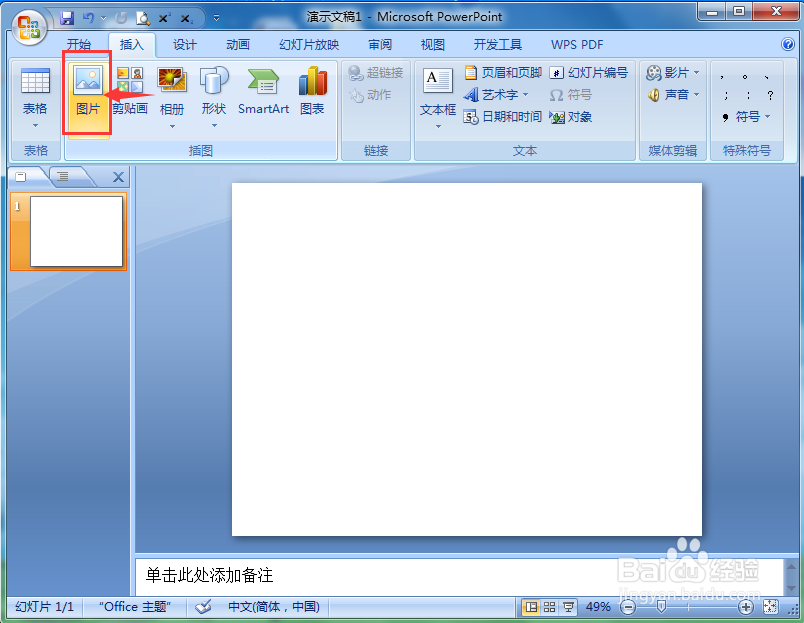
3、点击插入菜单,选择图片工具;

如何在PPT中给图片添加柔化边缘椭圆效果

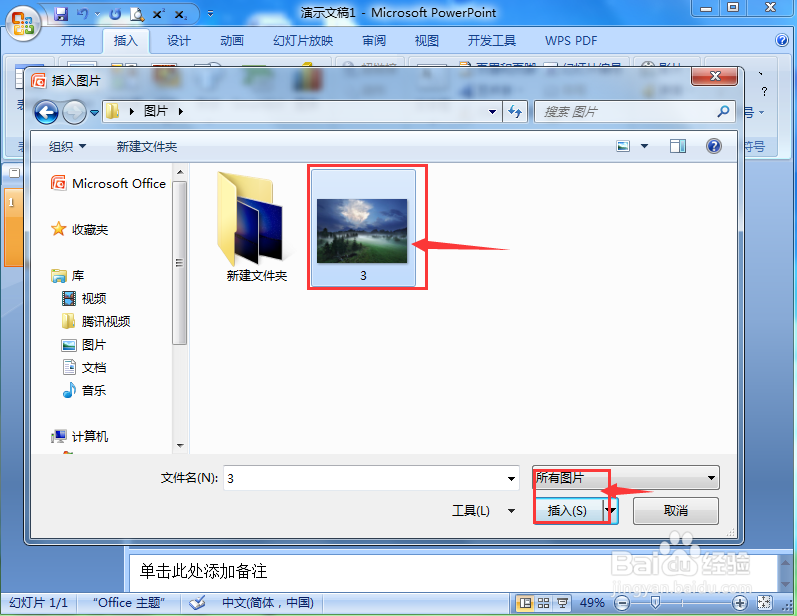
4、选中要处理的图片后,按插入;

如何在PPT中给图片添加柔化边缘椭圆效果

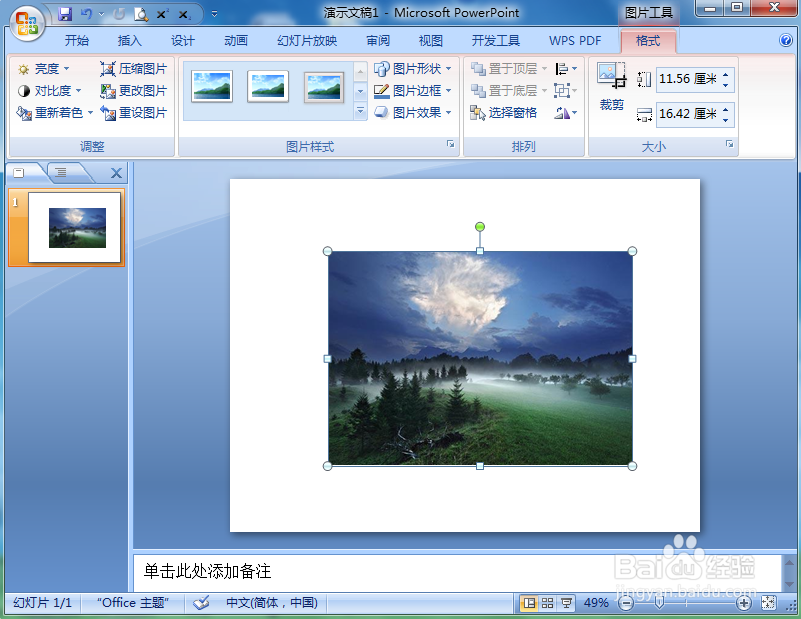
5、将图片插入到powerpoint中;

如何在PPT中给图片添加柔化边缘椭圆效果

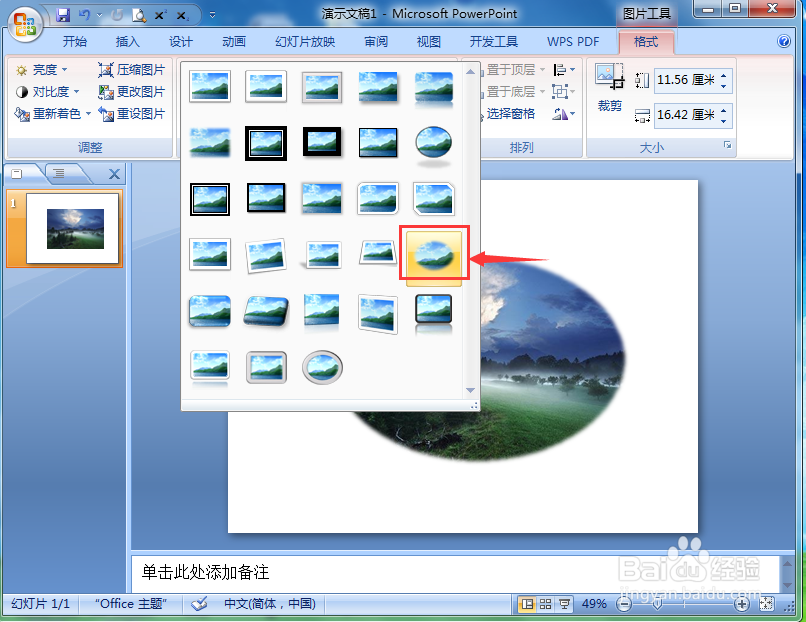
6、点击图片样式,选择柔化边缘椭圆效果;

如何在PPT中给图片添加柔化边缘椭圆效果

7、我们就在powerpoint中给图片添加上了柔化边缘椭圆效果。

如何在PPT中给图片添加柔化边缘椭圆效果

1、打开powerpoint,点击插入,选择图片;

2、找到并选中要插入的图片,按插入,将它添加到PPT中;

3、点击图片样式,选择柔化边缘椭圆;

4、我们就给图片添加上了柔化边缘椭圆效果。

  • 怎么在幻灯片中添加动作按钮
  • 如何添加动作按钮
  • ppt怎么设置动作按钮转到主页
  • PPT如何设置放映类型为在展台全屏幕浏览
  • 如何加入动作按钮
  • 热门搜索
    中华人民共和国旅游法 春秋旅游网 长滩岛旅游攻略 旅游度假 云南旅游地图 养马岛旅游攻略 茂名旅游 宁夏旅游景点大全 临汾旅游 旅游体验师