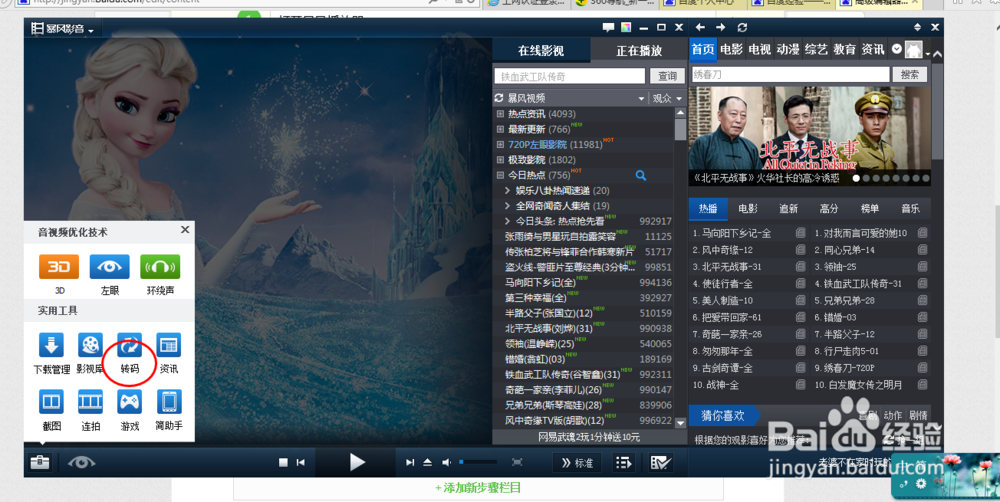
1、打开暴风播放器。点击左下角的工具箱中的“转码”。然后添加你要转码的文件
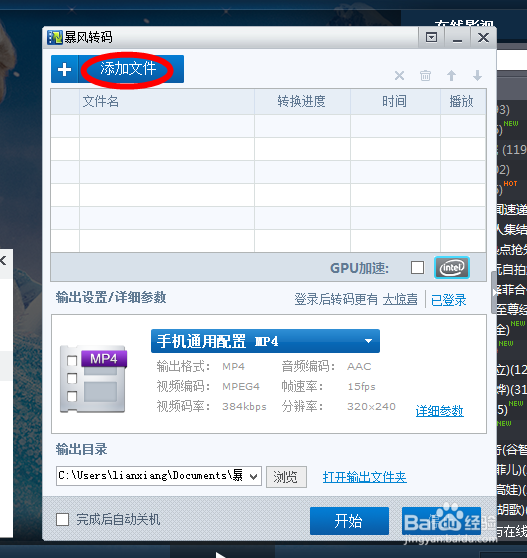
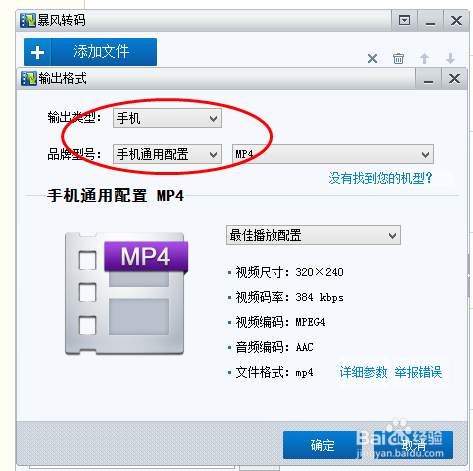
2、添加文件后,选择你要转码的格式。以MP4为例
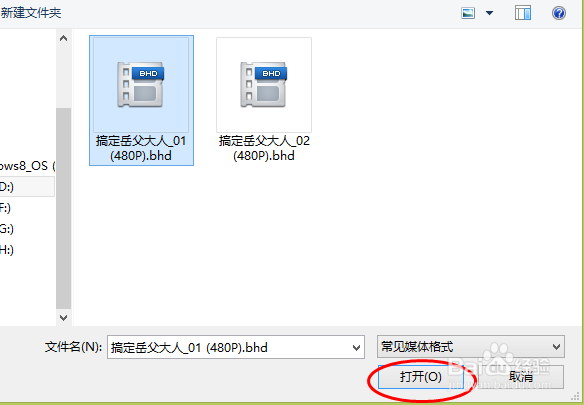
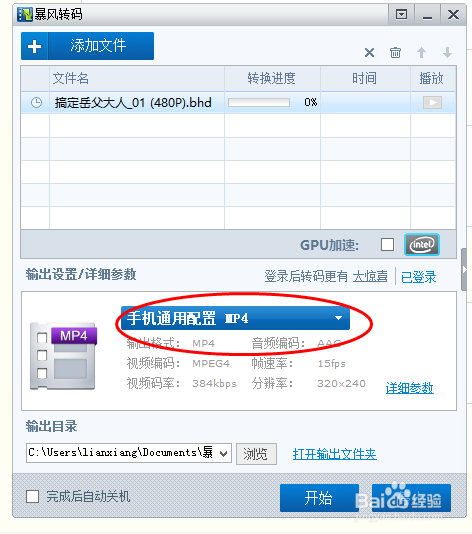
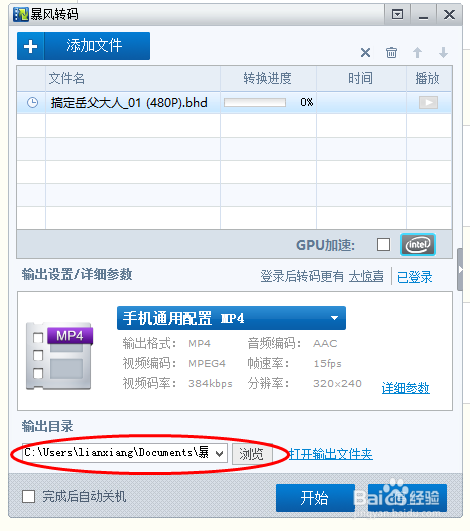
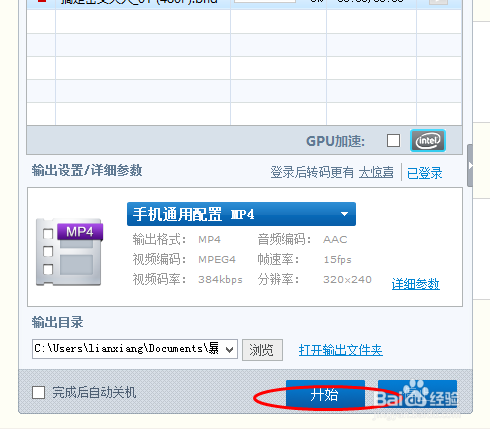
3、然后选择你要保存转码后的视频位置。点击开始。
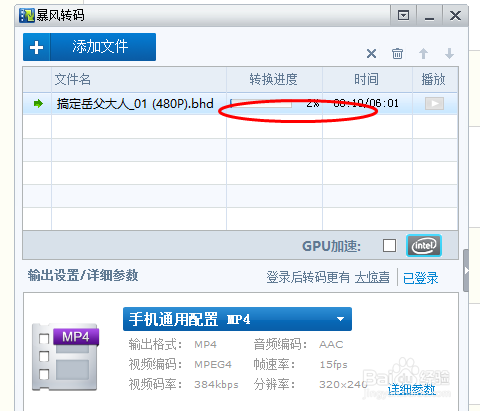
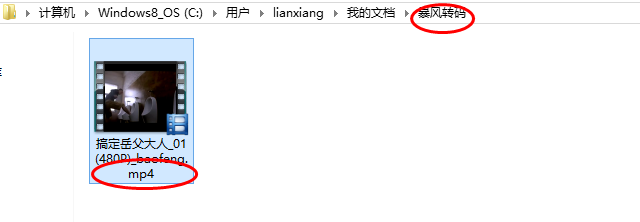
4、当转码完成后打开保存的位置就可以看见转码后的视频了。
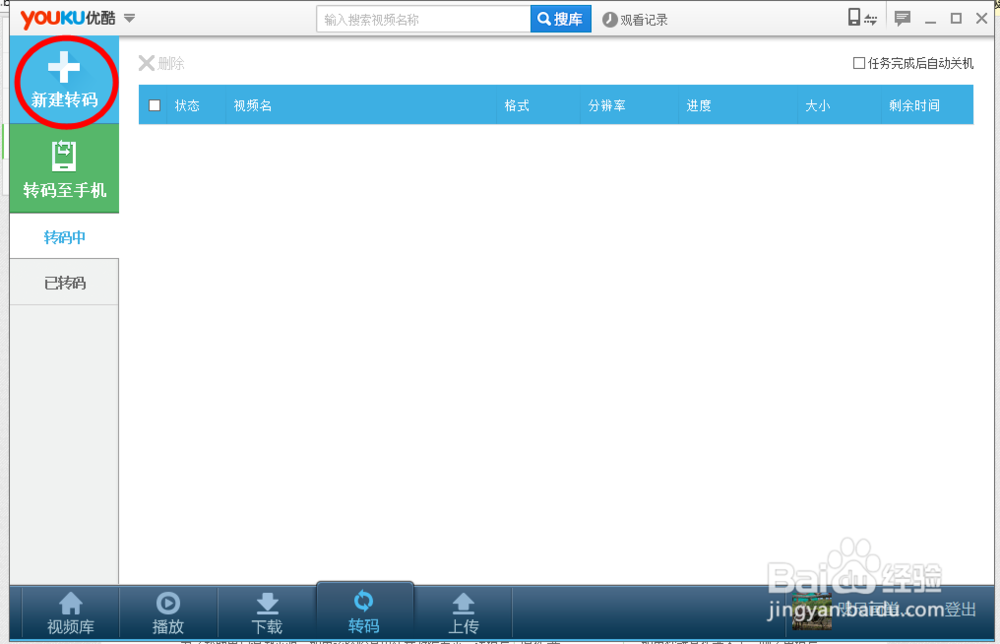
1、打开优酷客户端,点击转码。

2、点击左上角并添加你想要转码的视频。
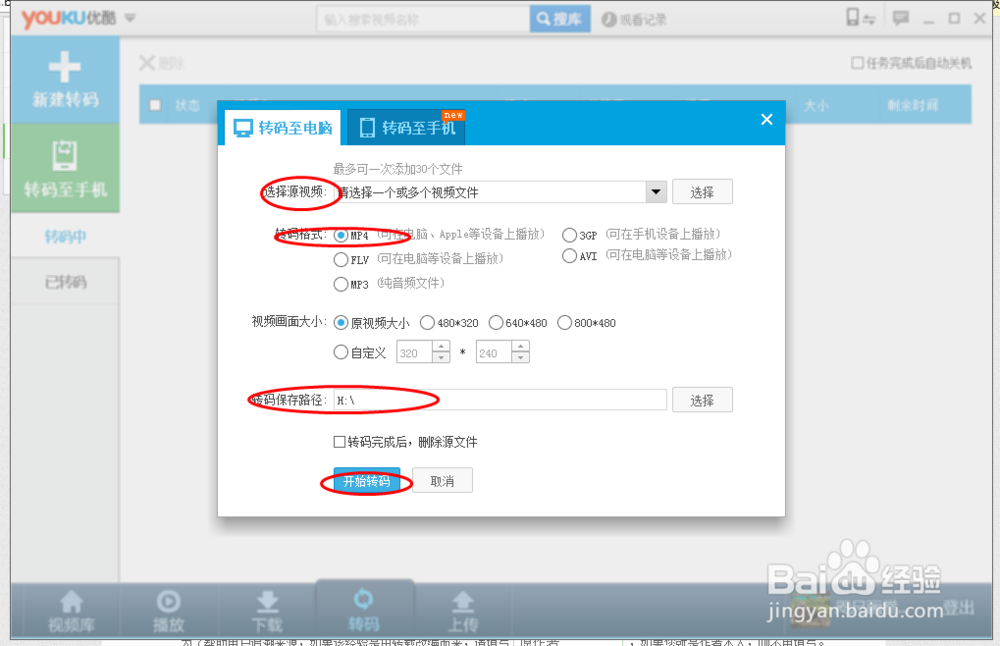
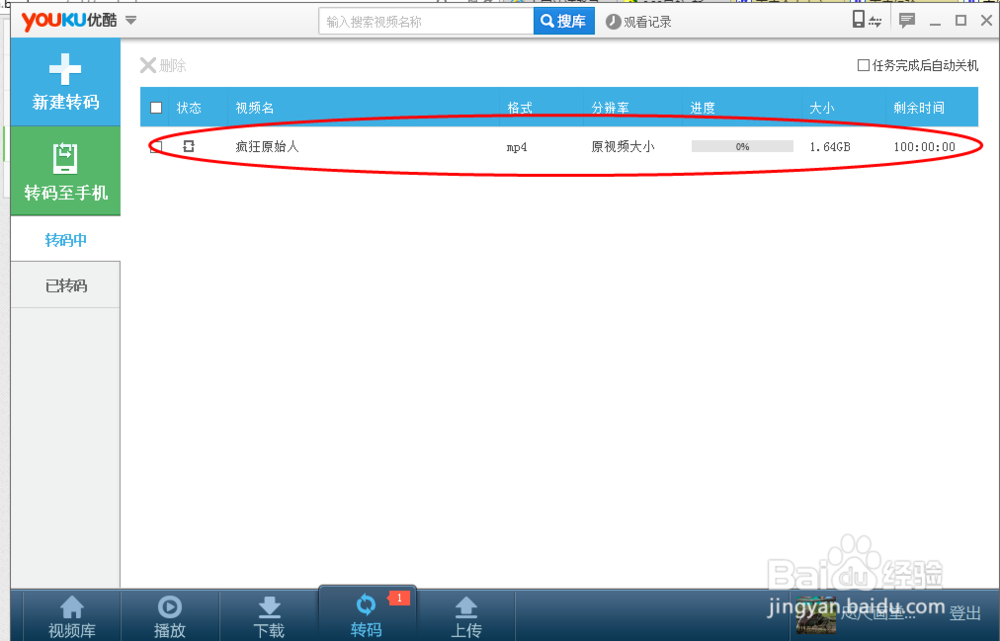
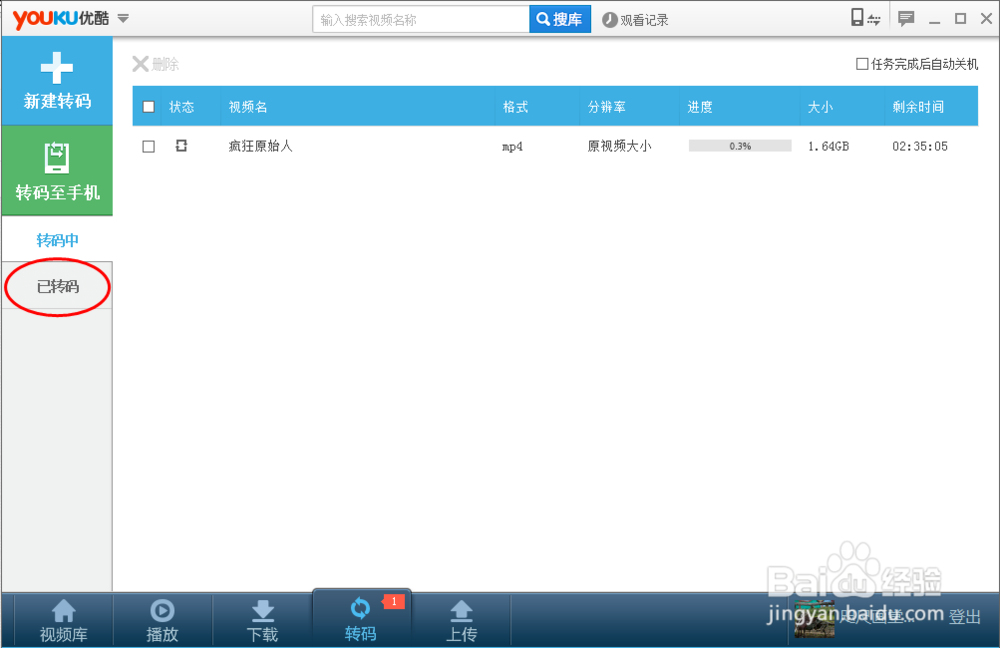
3、转码后的视频可在“已转码”中查看。
时间:2026-04-22 20:48:26
1、打开暴风播放器。点击左下角的工具箱中的“转码”。然后添加你要转码的文件
2、添加文件后,选择你要转码的格式。以MP4为例
3、然后选择你要保存转码后的视频位置。点击开始。
4、当转码完成后打开保存的位置就可以看见转码后的视频了。
1、打开优酷客户端,点击转码。
2、点击左上角并添加你想要转码的视频。
3、转码后的视频可在“已转码”中查看。
