用Photoshop给图片制作特定位置的水印

 时间:2026-02-14 00:32:18

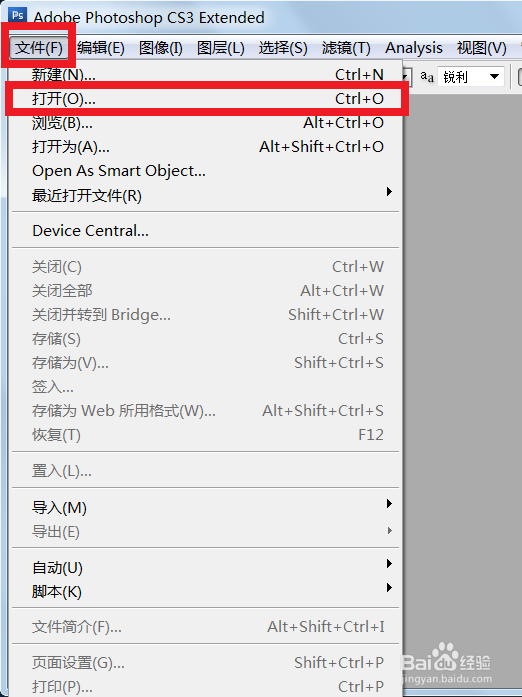
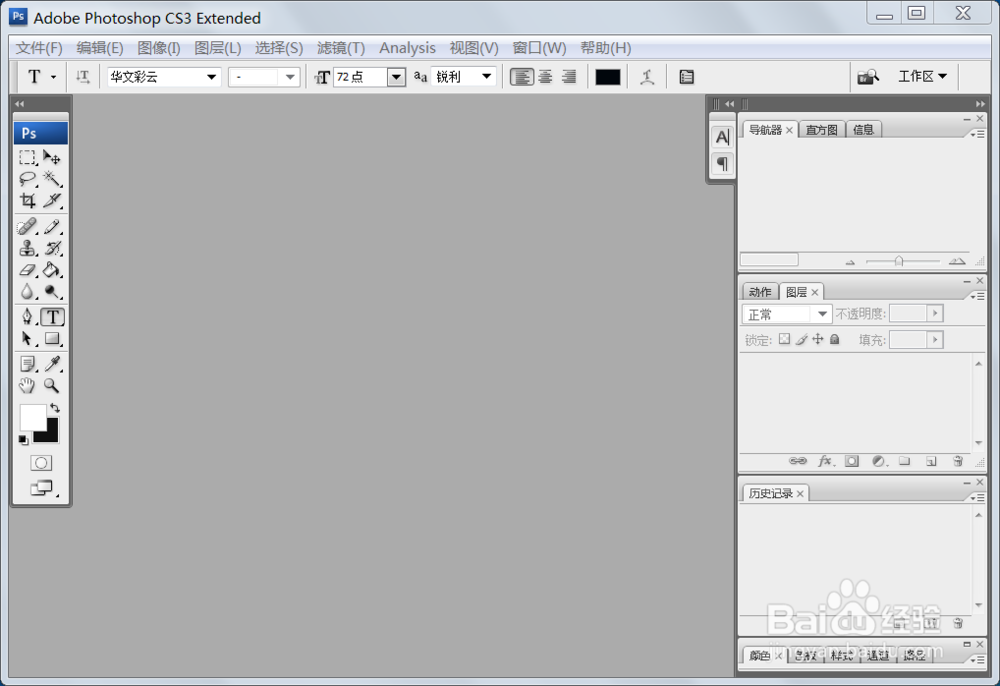
1、打开Photoshop。

用Photoshop给图片制作特定位置的水印

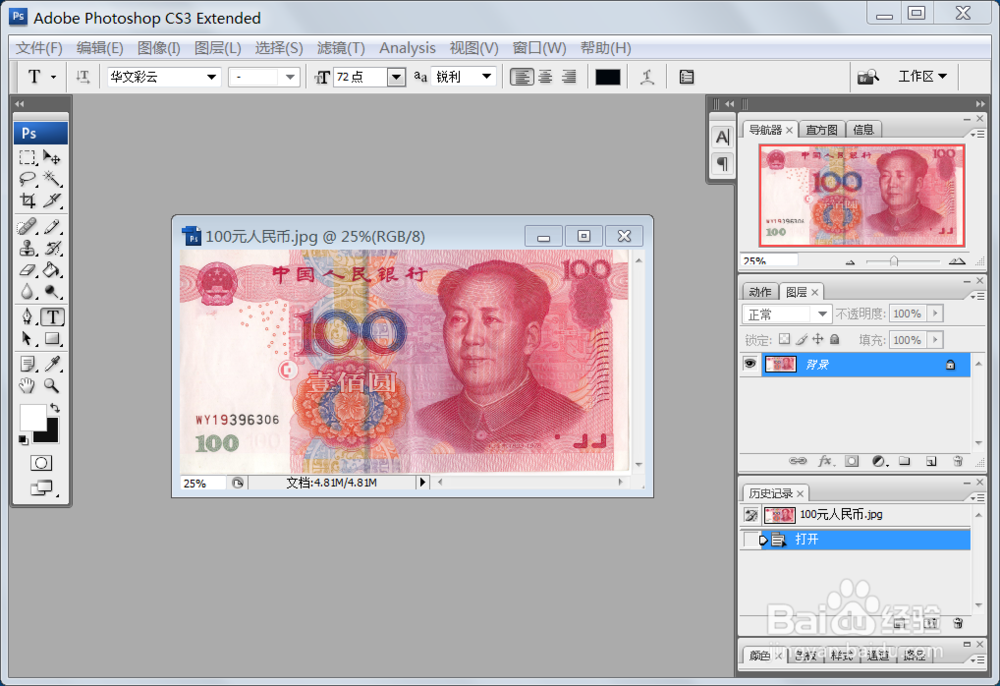
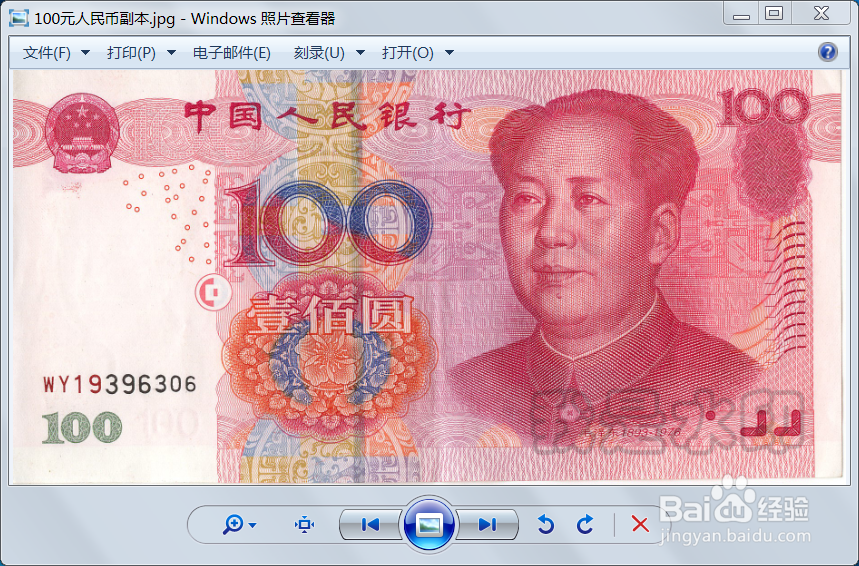
2、打开需要添加水印的图片。

用Photoshop给图片制作特定位置的水印

用Photoshop给图片制作特定位置的水印

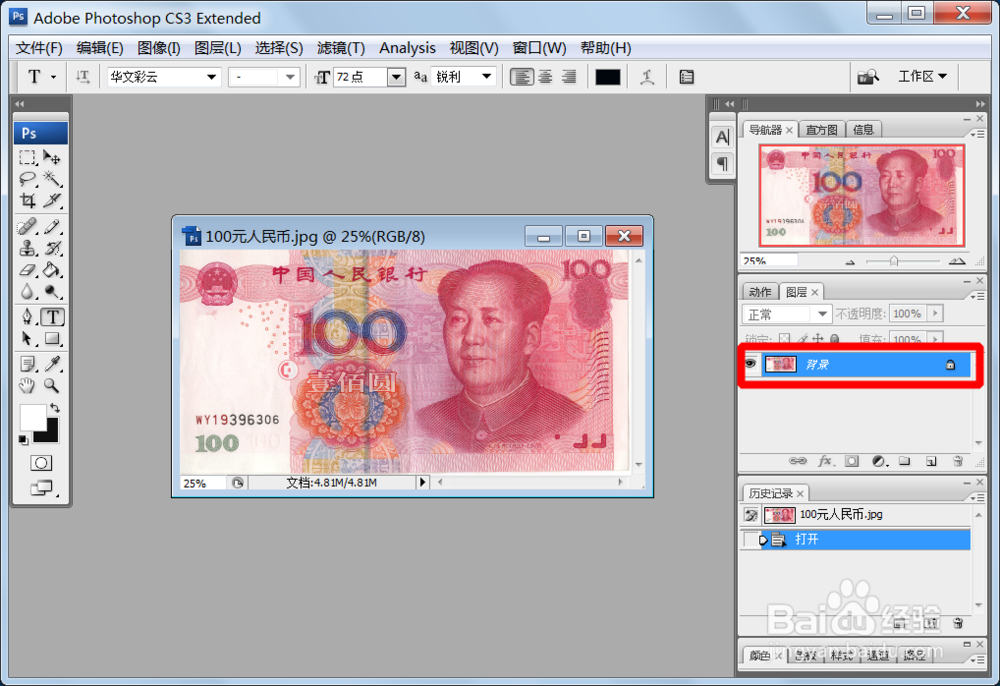
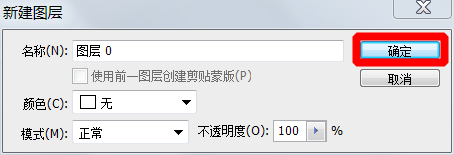
3、图片解锁。

用Photoshop给图片制作特定位置的水印

用Photoshop给图片制作特定位置的水印

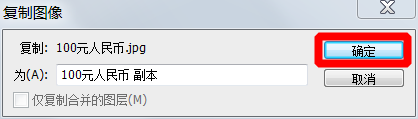
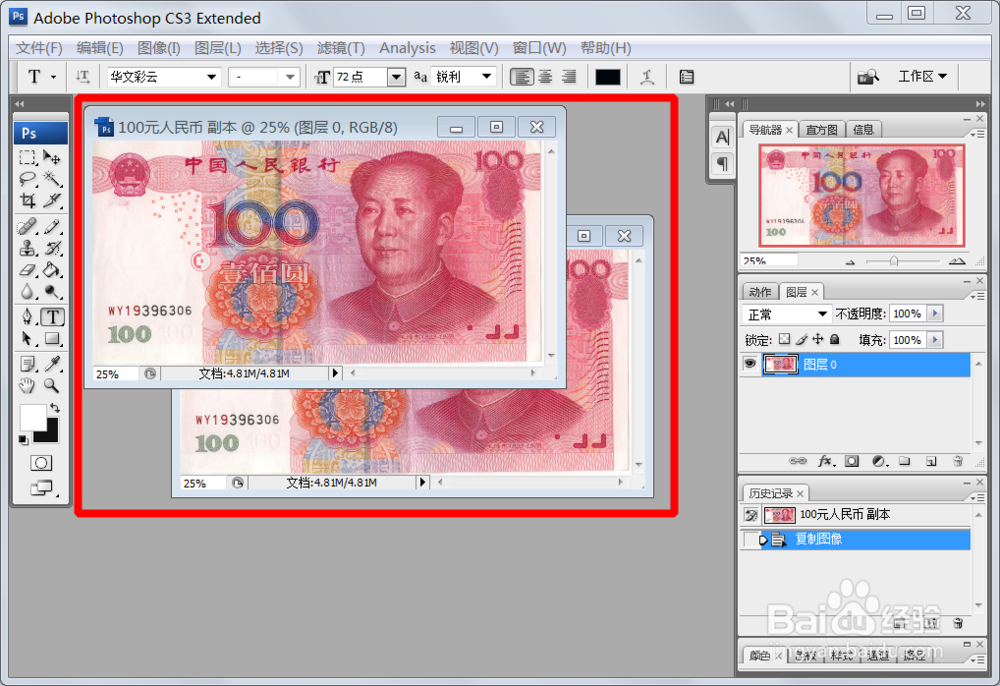
4、右键图片层,复制图片副本。

用Photoshop给图片制作特定位置的水印

用Photoshop给图片制作特定位置的水印

用Photoshop给图片制作特定位置的水印

5、用图片副本当水印图层。

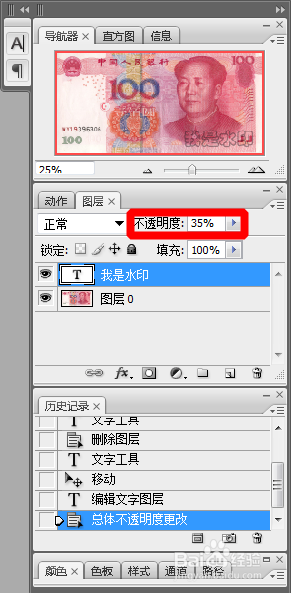
6、在图片副本层,设定字体颜色大小等,在你想制作水印的地方书写水印文字。

用Photoshop给图片制作特定位置的水印

7、设置透明度。

用Photoshop给图片制作特定位置的水印

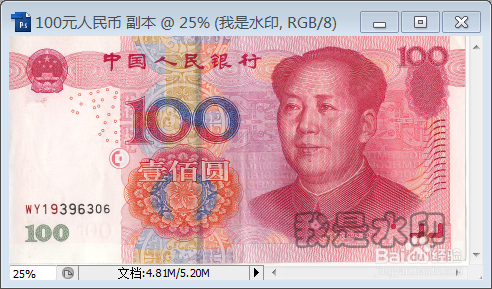
8、图片副本效果。这个时候保存就已经是有水印的图片了。

用Photoshop给图片制作特定位置的水印

9、以后还要用在别的图片上的话,还需要将水印制作成“自定义图案”。

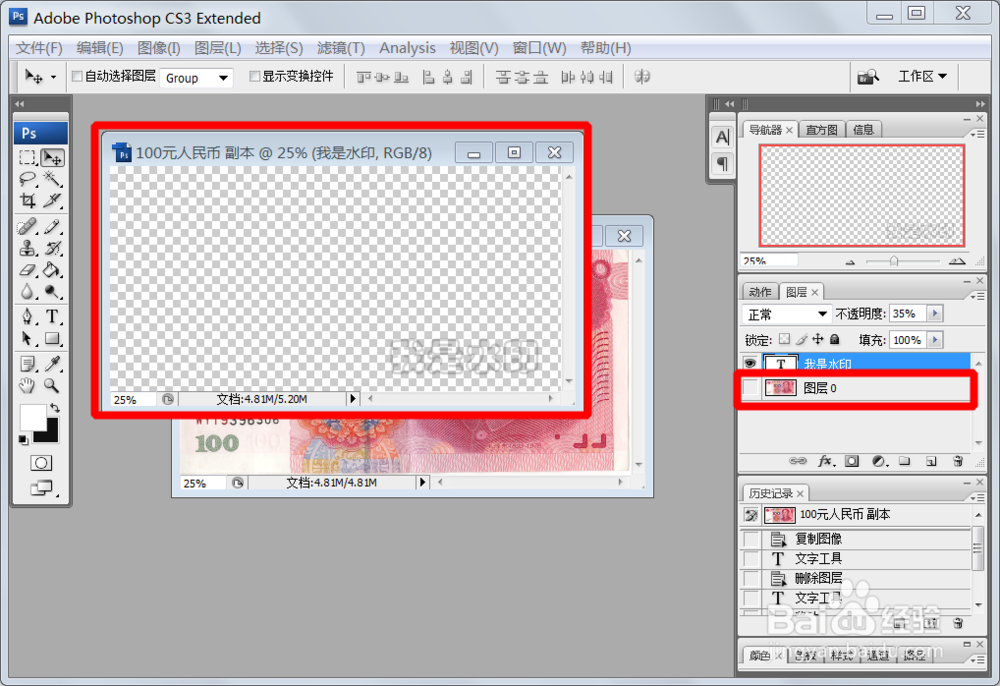
10、隐藏”图片副本“,删除也行(文字层不隐藏)。
用Photoshop给图片制作特定位置的水印

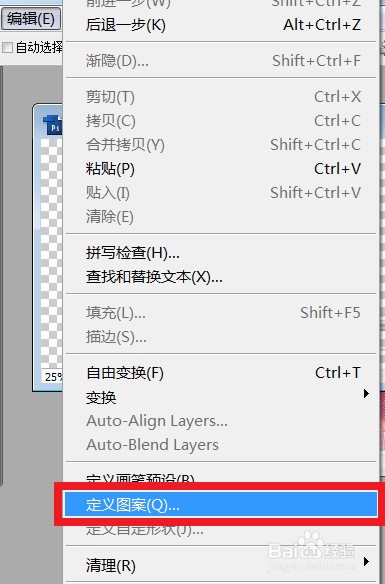
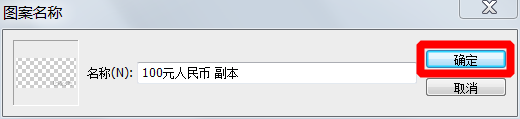
11、“编辑”下的“定义图案”。

用Photoshop给图片制作特定位置的水印

用Photoshop给图片制作特定位置的水印

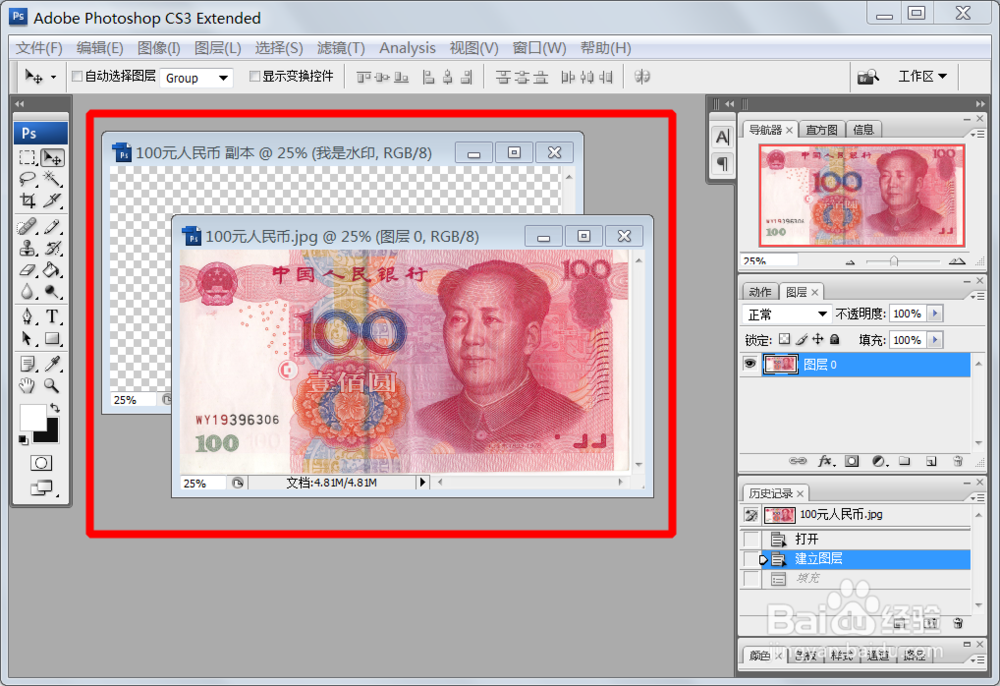
12、回到图片层(不是图片副本)。

用Photoshop给图片制作特定位置的水印

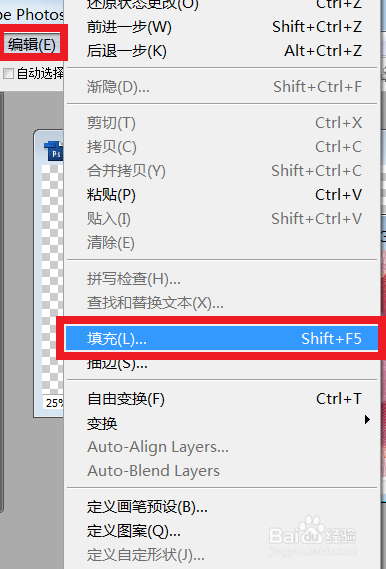
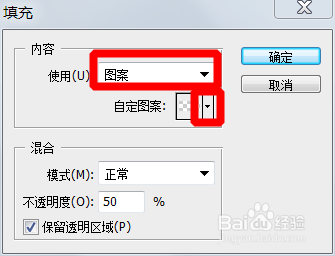
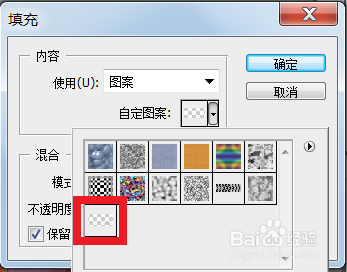
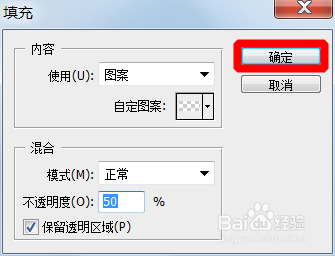
13、填充刚才制作的水印图案。

用Photoshop给图片制作特定位置的水印

用Photoshop给图片制作特定位置的水印

用Photoshop给图片制作特定位置的水印

用Photoshop给图片制作特定位置的水印

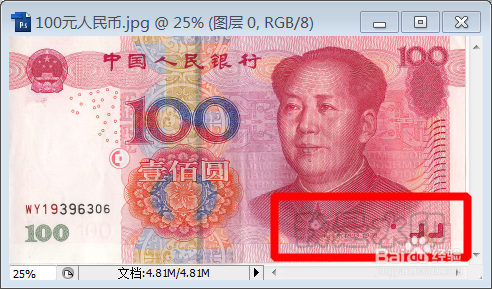
14、图片层也被添加了水印,且就是特定位置。

用Photoshop给图片制作特定位置的水印

用Photoshop给图片制作特定位置的水印

15、其它位置可以在水印层移动调整。

16、想要水印文字的密度大,可以将水印层的图片调整小。

  • PS教程——内容识别填充与修补工具的应用
  • Photoshop教程-印泥字
  • 起点读书APP如何查看收藏的书单?
  • ps技巧快速给裤子换颜色
  • Photoshop如何快速做出龟背竹线条图
  • 热门搜索
    南京旅游职业学院 成都旅游攻略 方特旅游 江西旅游景点 旅游推荐 贵州旅游 邯郸旅游景点 旅游资源 青海旅游 日本旅游