1、首先打开word,点击文件——更多——选项
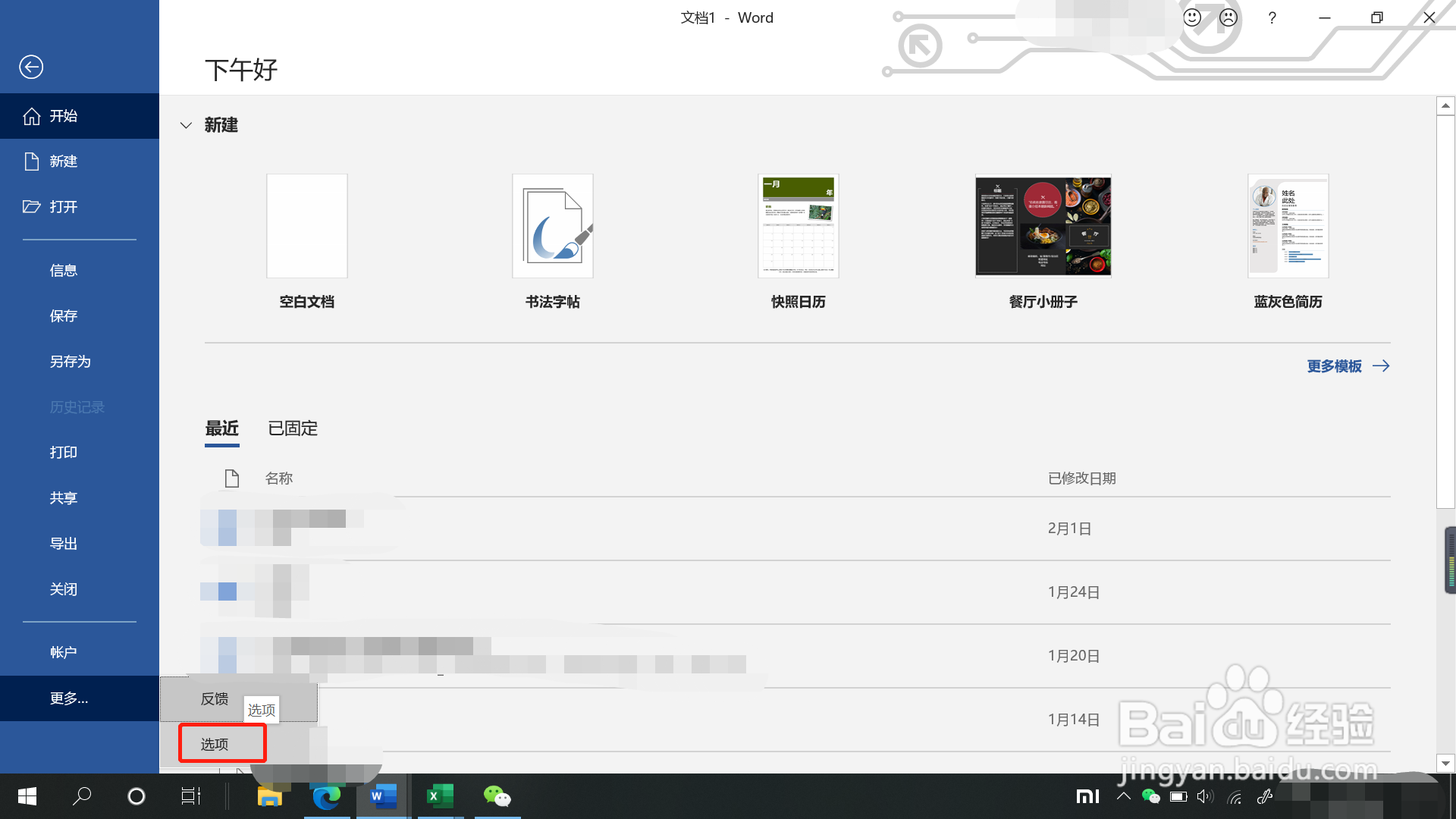
2、在自定义功能区勾选开发者工具,然后确定

3、接着点击开发者工具中的下拉列表内容控件

4、选中单元格中的控件,然后点击属性
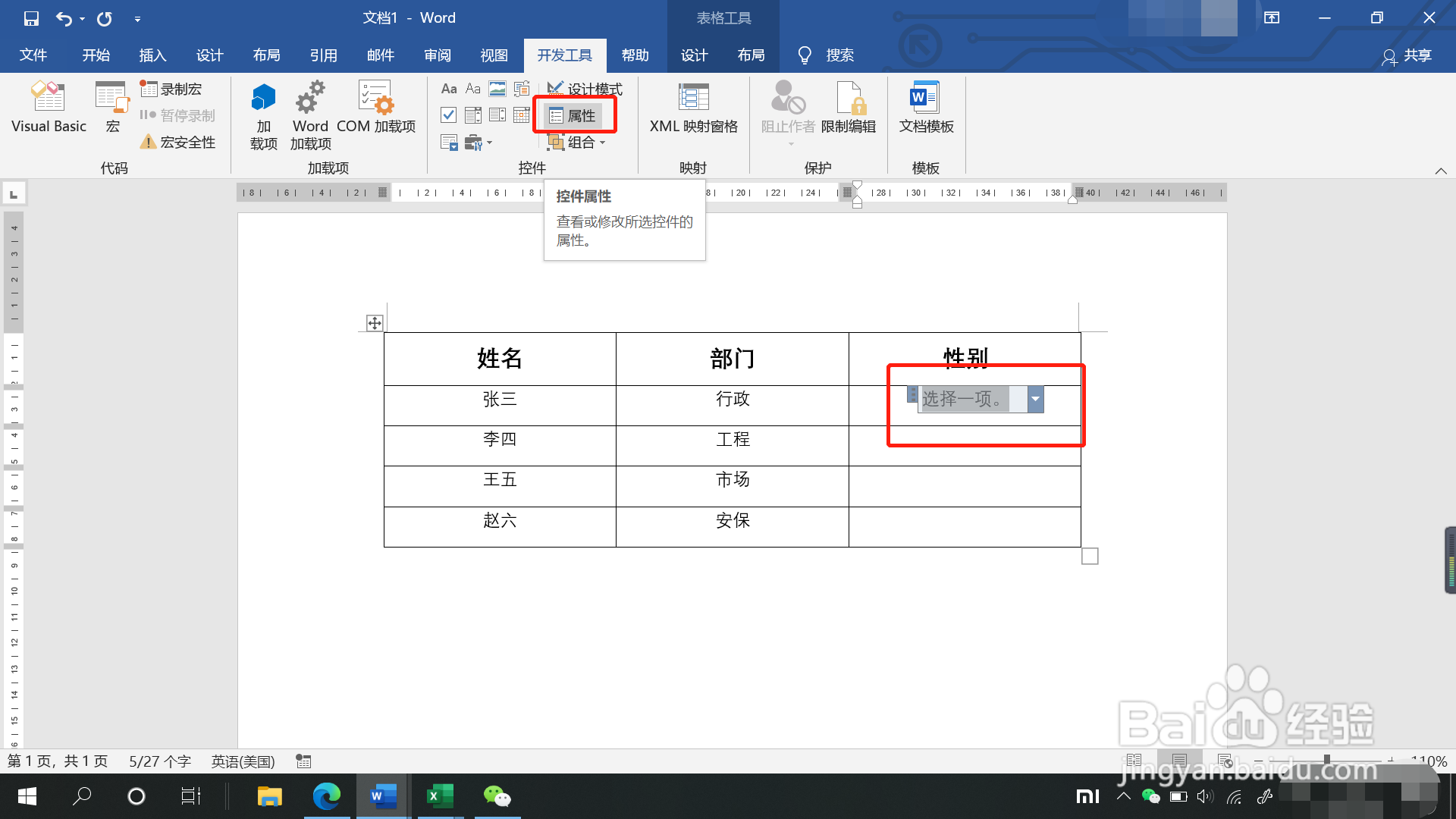
5、把下拉列表属性中的选择一项删除掉
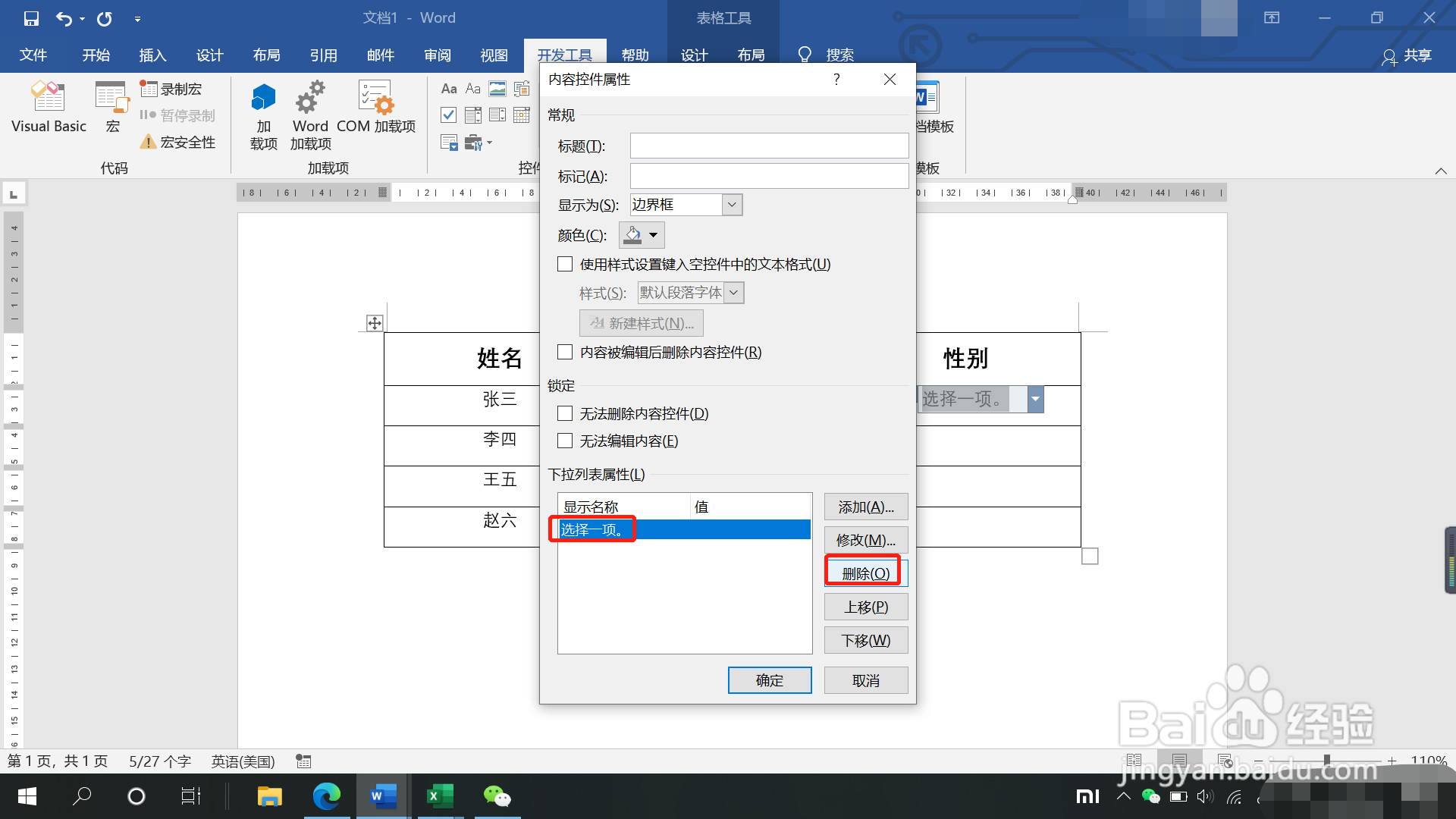
6、然后点击添加,在显示名称中输入男
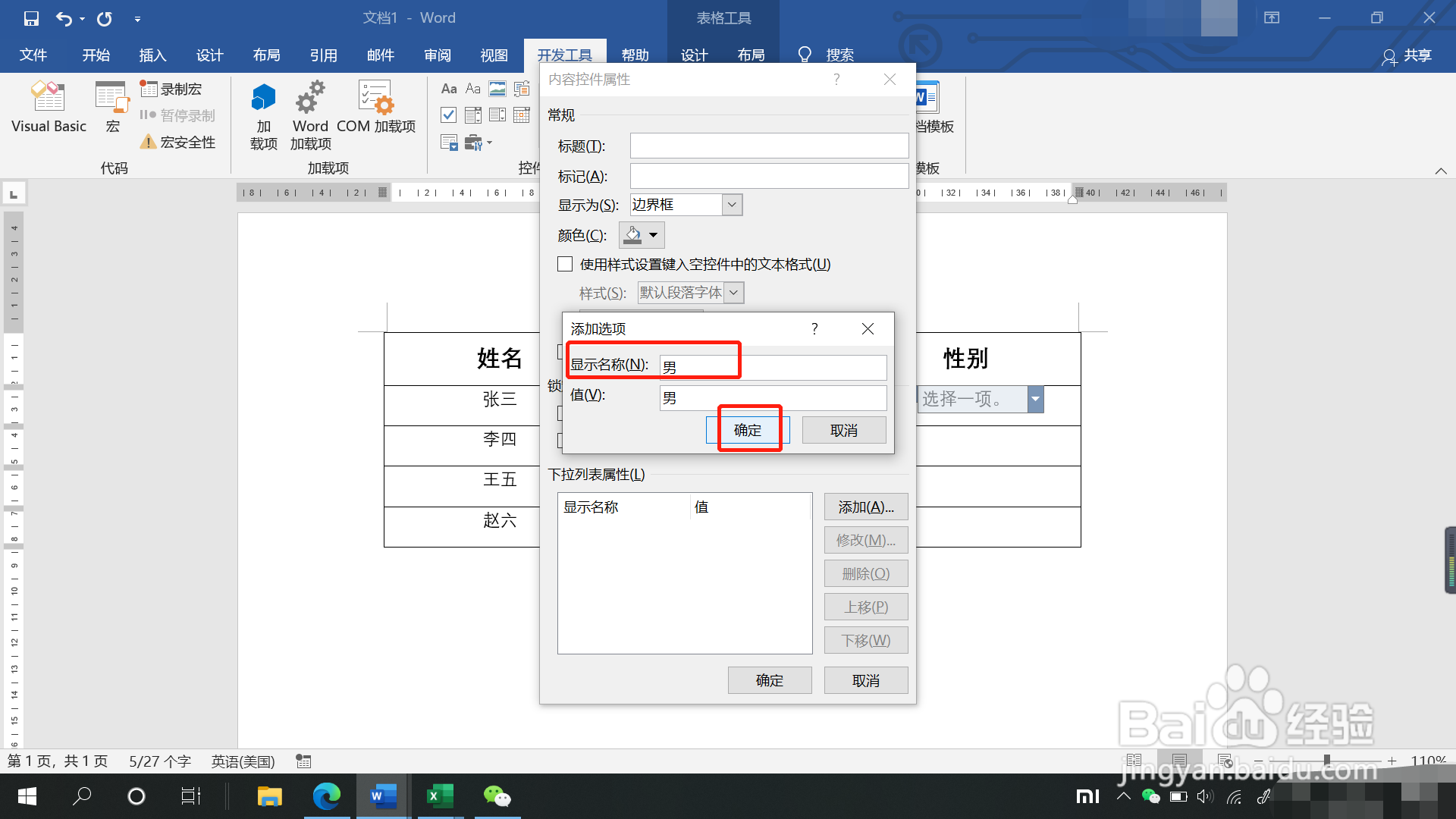
7、同样的操作:添加——显示名称——女,然后确定
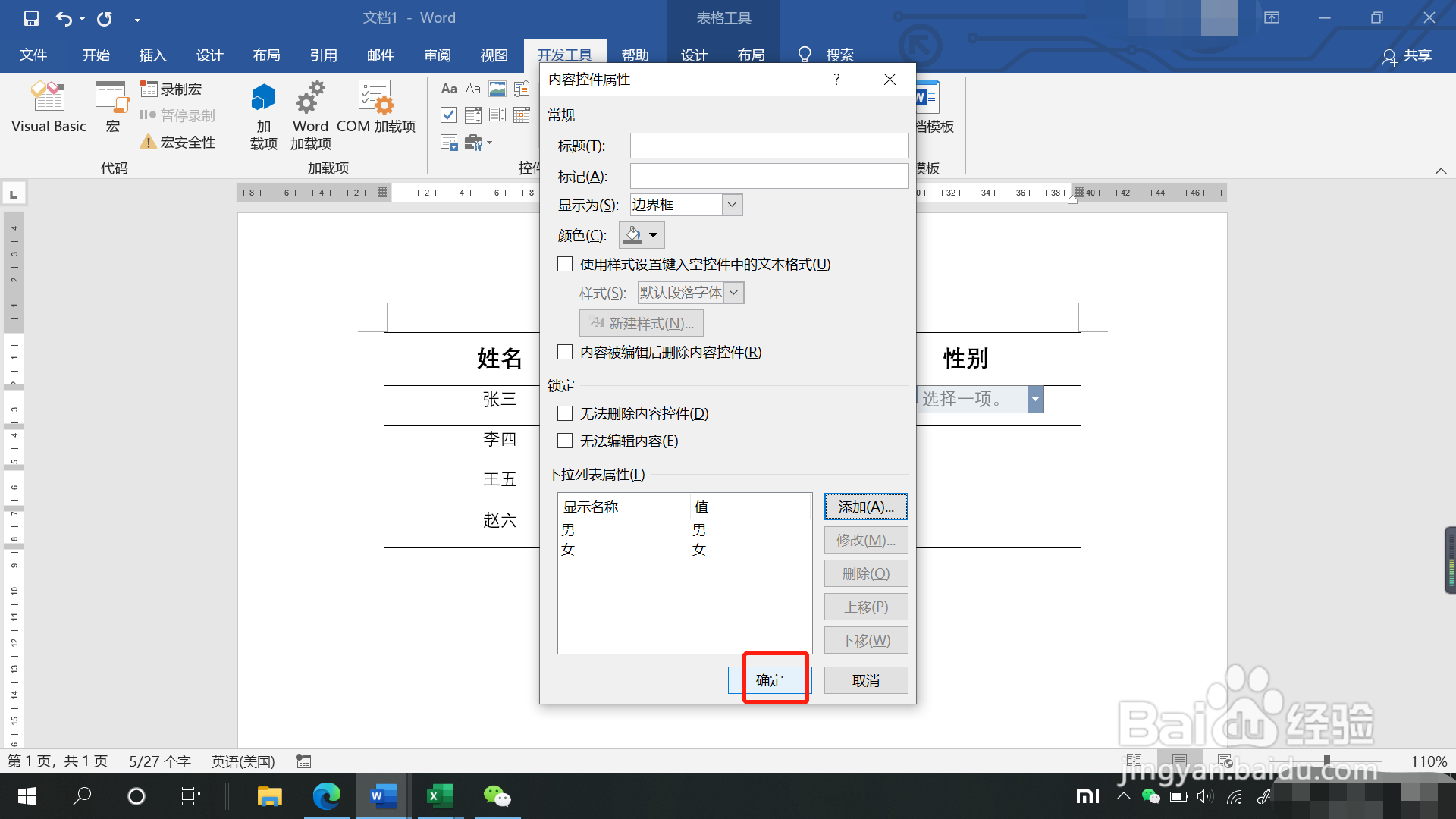
8、控件内容就添加好啦

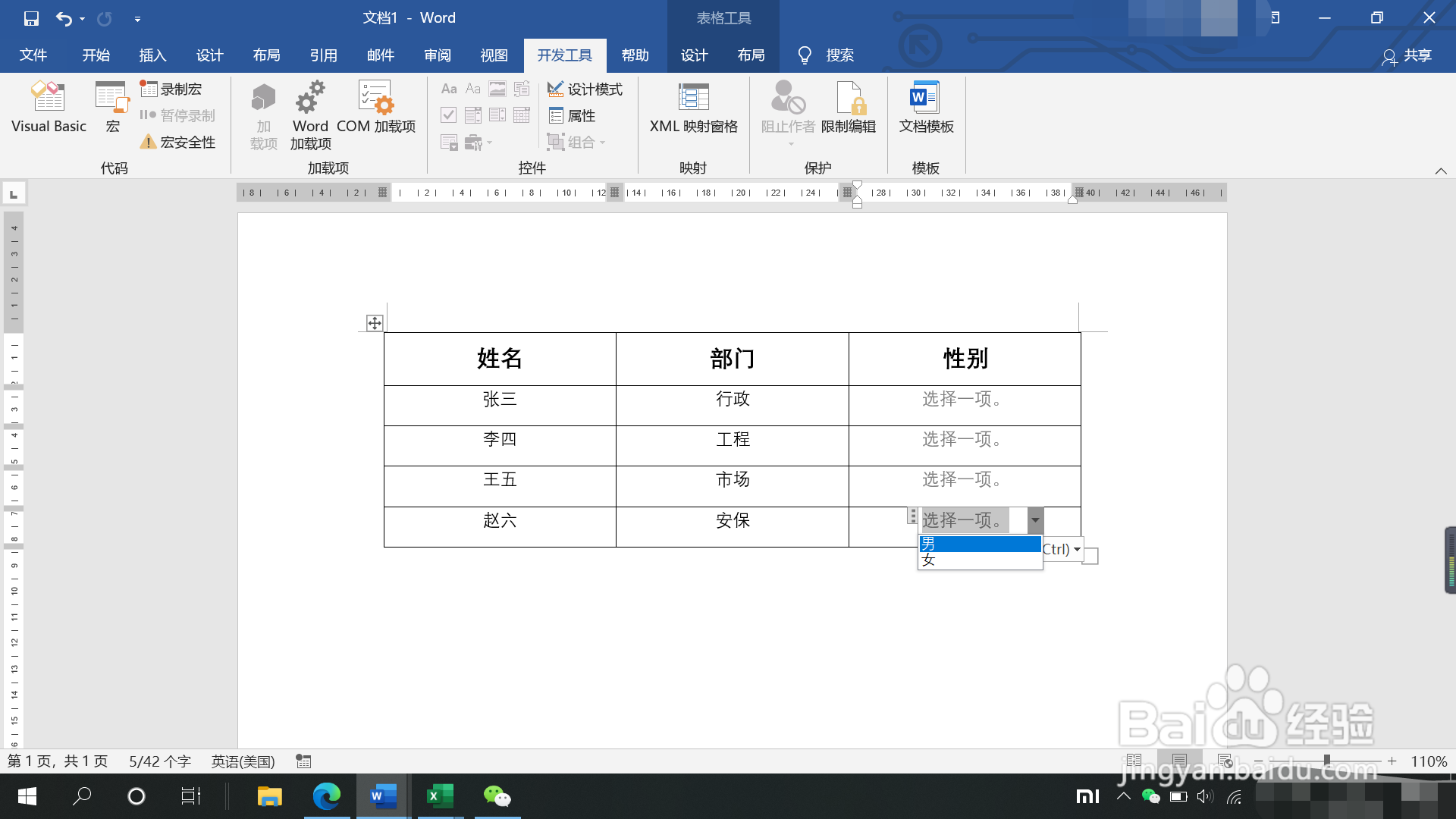
9、最后选中控件,按住Ctrl键下拉控件,鼠标拖动复制到下面的单元格就可以了
时间:2026-05-11 20:04:08
1、首先打开word,点击文件——更多——选项
2、在自定义功能区勾选开发者工具,然后确定
3、接着点击开发者工具中的下拉列表内容控件
4、选中单元格中的控件,然后点击属性
5、把下拉列表属性中的选择一项删除掉
6、然后点击添加,在显示名称中输入男
7、同样的操作:添加——显示名称——女,然后确定
8、控件内容就添加好啦
9、最后选中控件,按住Ctrl键下拉控件,鼠标拖动复制到下面的单元格就可以了
