win10笔记本连不上wifi怎么办

 时间:2026-05-01 06:24:17

1、首先在Win10笔记本无线图标上右键,在弹出的右键菜单中,点击进入“打开网络和共享中心”。

win10笔记本连不上wifi怎么办

2、打开网络共享中心后,再点击左侧的“更改适配器设置”。

win10笔记本连不上wifi怎么办

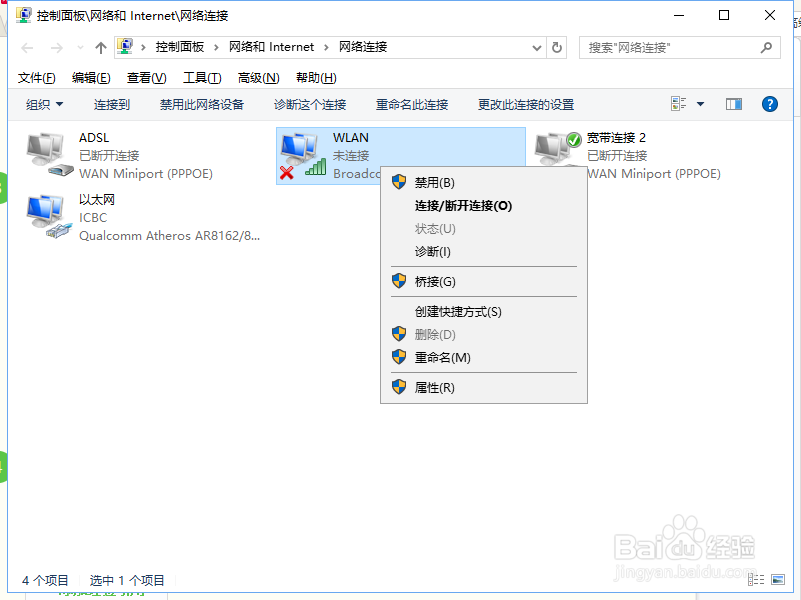
3、然后会进入网络连接设置界面,然后找到“WLAN无线网络”。

win10笔记本连不上wifi怎么办

4、在“WLAN无线网络”图标上点击鼠标右键,在弹出的菜单中,点击“诊断”。
win10笔记本连不上wifi怎么办

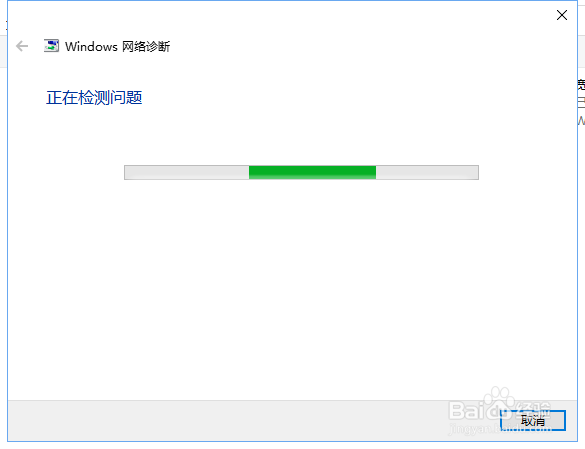
5、进入诊断阶段,稍等片刻诊断结果就会出来。

win10笔记本连不上wifi怎么办

6、等待Windows网络诊断完成,之后就会看到诊断结果提示“此计算机上没有运行Windows无线服务”。这里点击“尝试以管理员身份进行这些修复”操作。

win10笔记本连不上wifi怎么办

7、如果不出意外,成功启动Windows无线服务后,无线图标上的红叉就会消失,此时点击无线网络图标,就可以成功搜索与连接Wifi无线网络了。

win10笔记本连不上wifi怎么办

  • 无线适配器或访问点有问题怎么解决
  • 笔记本电脑不显示wifi网络列表
  • 电脑无法连接WIFI怎么办
  • 电脑WLAN网络找不到怎么办
  • 电脑搜不到无线网络怎么回事
  • 热门搜索
    北京旅游图片 长白山旅游最佳时间 杭州旅游线路 泸州旅游景点大全 杭州西溪湿地旅游攻略 世界旅游小姐大赛 广州旅游景点一日游 江西庐山旅游 所罗门群岛旅游 去澳洲旅游