1、首先,我们打开WINDOWS画图工具,然后将其中的要修改尺寸的图片导入其中。
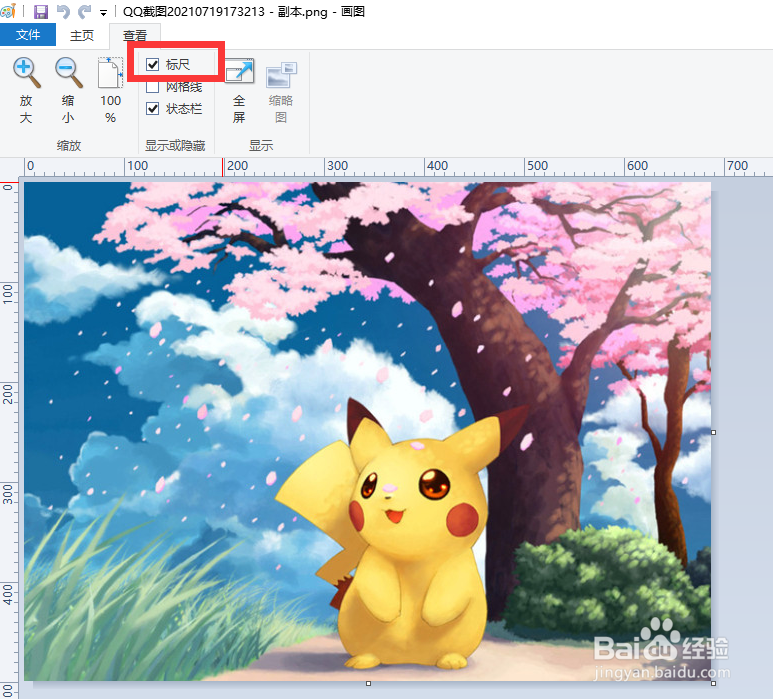
2、接下来,我们点击选择列表中的全选选项。将整个图片进行选中。
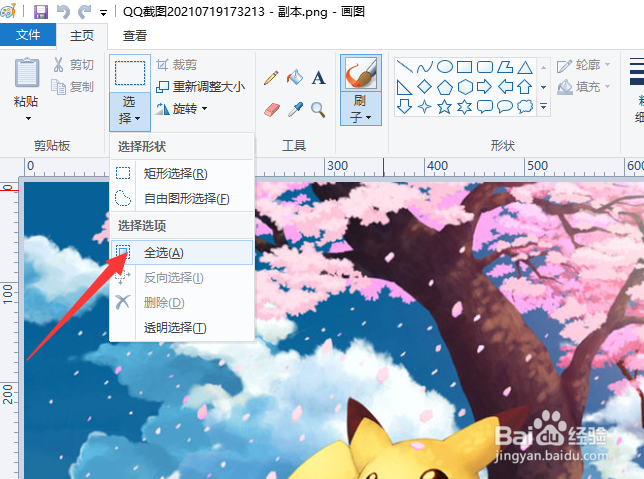
3、接下来,我们通过鼠标右键相应的图片同期列表中选择重新调整大小。
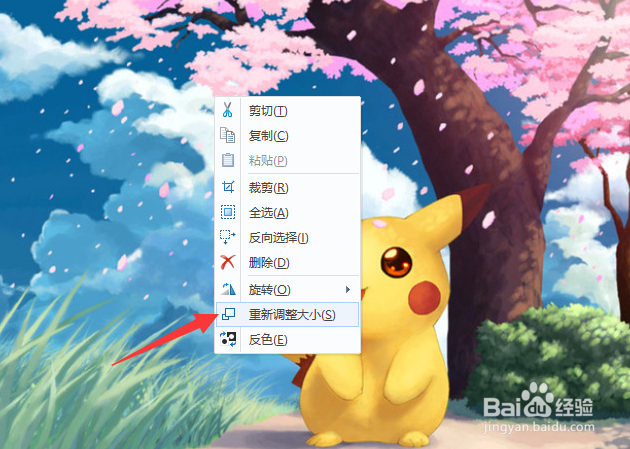
4、此时将弹出如图所示的窗口,在此,我们直接选择重新调整大小,并设置缩放比例。
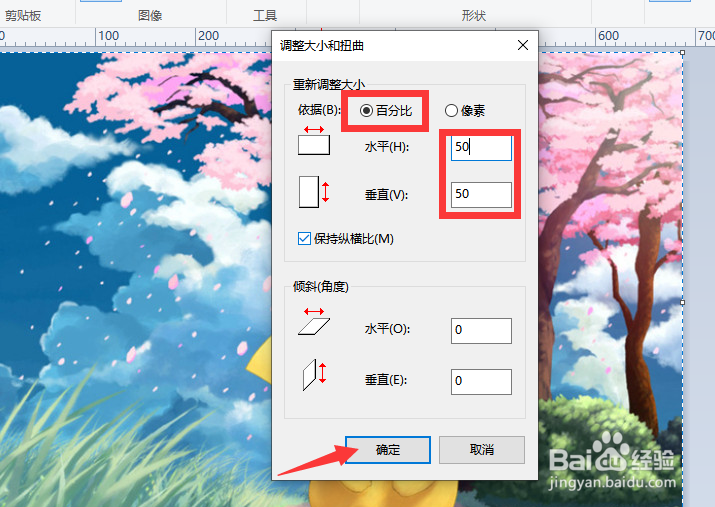
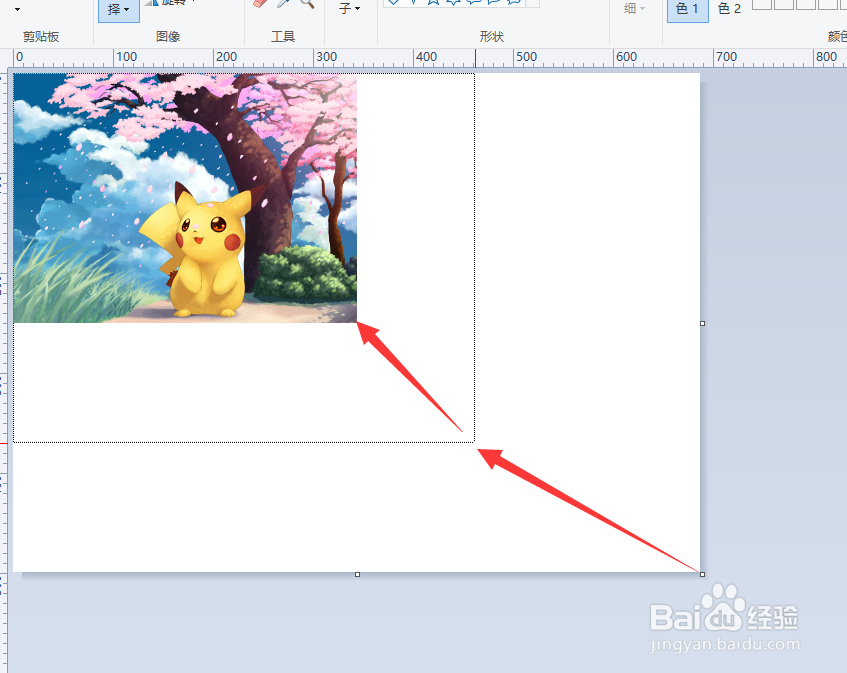
5、到相应的图片被缩放之后,就会留下空白区域,我们对空白区域进行调整,与图片的大小相匹配。

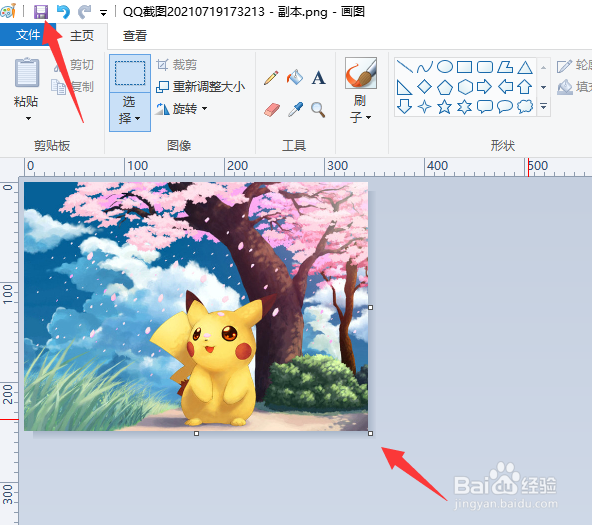
6、最后我们就可以将图片进行保存了,如图所示。
时间:2026-05-06 10:59:17
1、首先,我们打开WINDOWS画图工具,然后将其中的要修改尺寸的图片导入其中。
2、接下来,我们点击选择列表中的全选选项。将整个图片进行选中。
3、接下来,我们通过鼠标右键相应的图片同期列表中选择重新调整大小。
4、此时将弹出如图所示的窗口,在此,我们直接选择重新调整大小,并设置缩放比例。
5、到相应的图片被缩放之后,就会留下空白区域,我们对空白区域进行调整,与图片的大小相匹配。
6、最后我们就可以将图片进行保存了,如图所示。
