1、首先,我们输入如图所示的命令,以实现对文件的并定时备份操作。

2、为了实现自动定时执行文件备份操作,我们将对应的指令输入到批处理文件中进行保存。


3、接下来我们打开计划任务界面,创建一个新的计划任务。

4、这期计划任务界面中,我们按图示进行操作。首先创建一个计划名称。
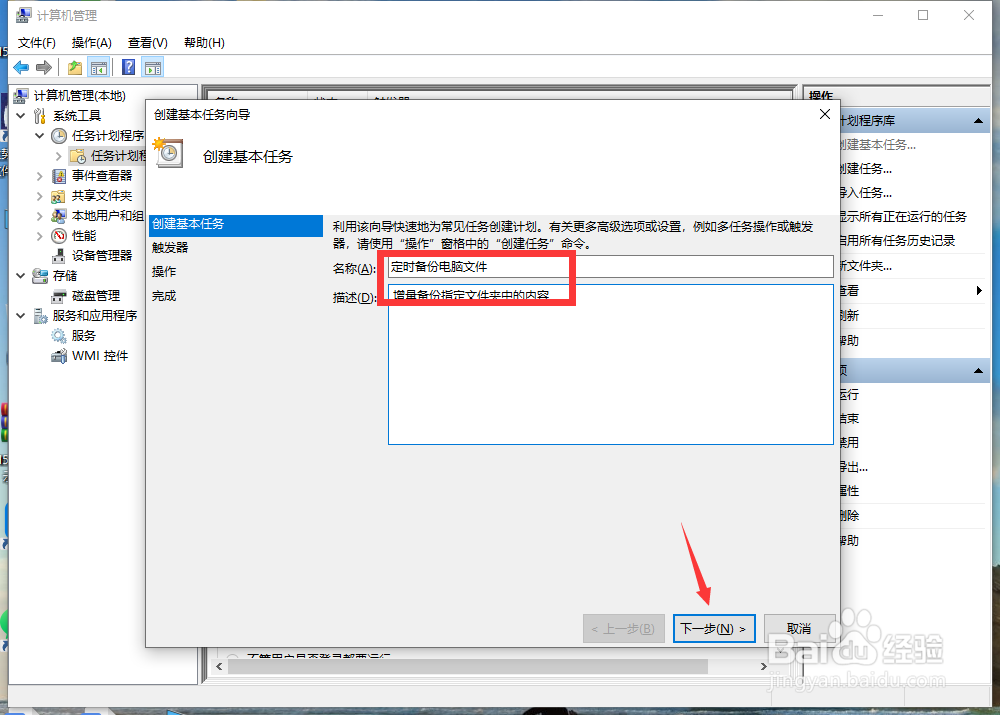
5、接下来选择备份计划执行的时间。如图所示:
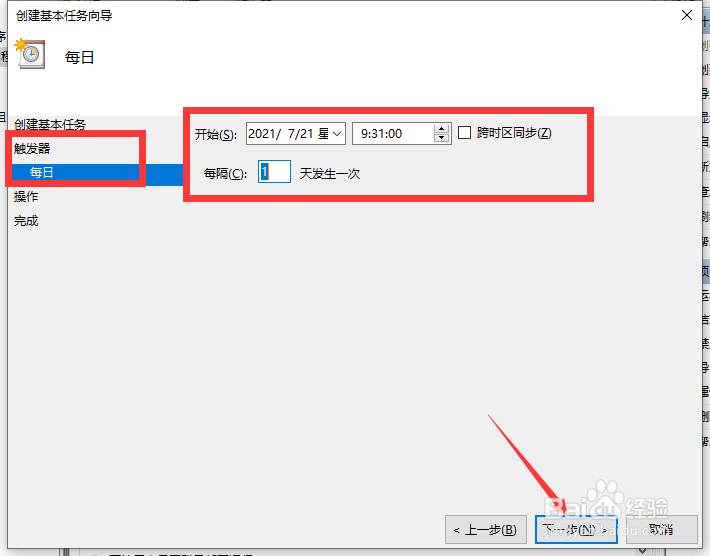
6、并且添加我们所需要的执行脚本及批处理文件,就可以实现文件的定时备份操作了。

时间:2026-04-25 05:00:19
1、首先,我们输入如图所示的命令,以实现对文件的并定时备份操作。
2、为了实现自动定时执行文件备份操作,我们将对应的指令输入到批处理文件中进行保存。
3、接下来我们打开计划任务界面,创建一个新的计划任务。
4、这期计划任务界面中,我们按图示进行操作。首先创建一个计划名称。
5、接下来选择备份计划执行的时间。如图所示:
6、并且添加我们所需要的执行脚本及批处理文件,就可以实现文件的定时备份操作了。
