WPS word文档页面背景添加图片背景

 时间:2026-02-14 09:18:51

1、step1 打开word文档

用WPS软件打开我们准备为其添加背景的word文档

WPS word文档页面背景添加图片背景

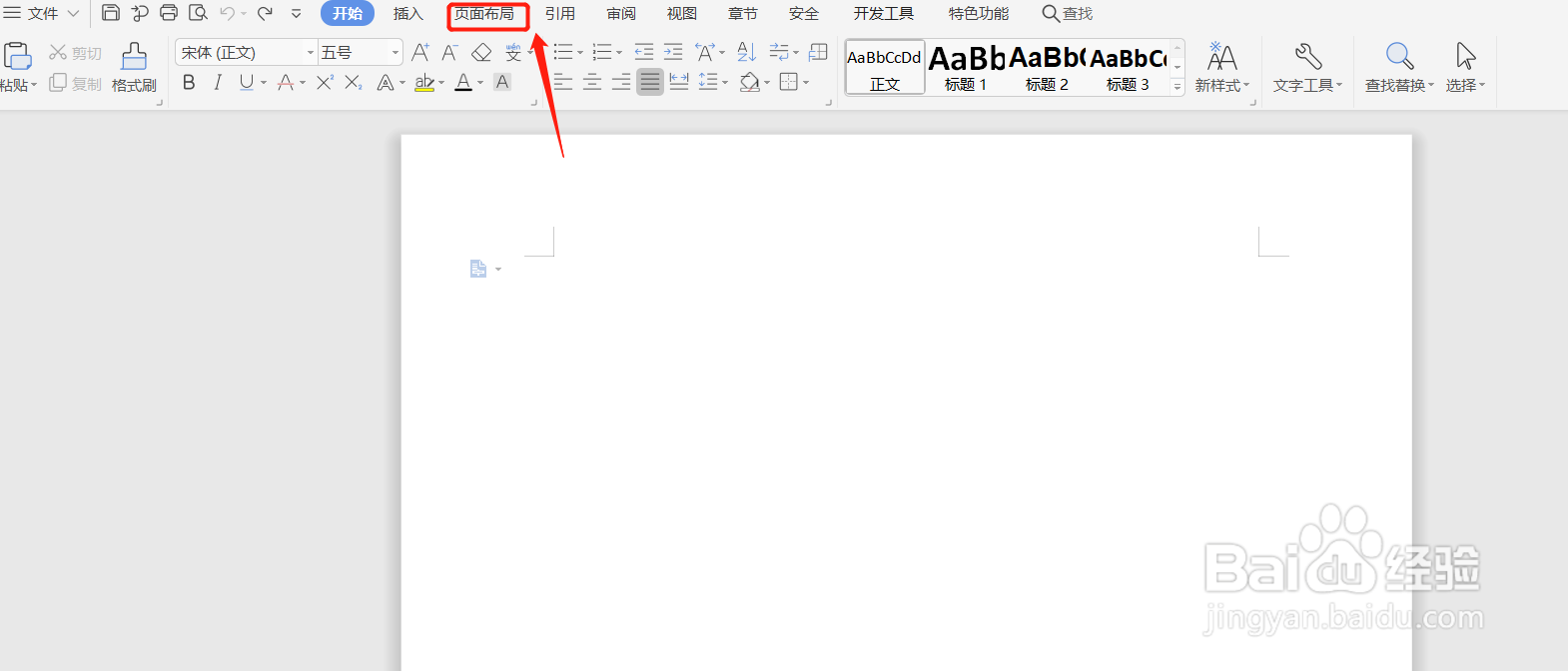
2、step2 选择页面布局

进入word文档后,我们可以看到WPS上有一排主功能,在其中选择“页面布局”主功能
WPS word文档页面背景添加图片背景

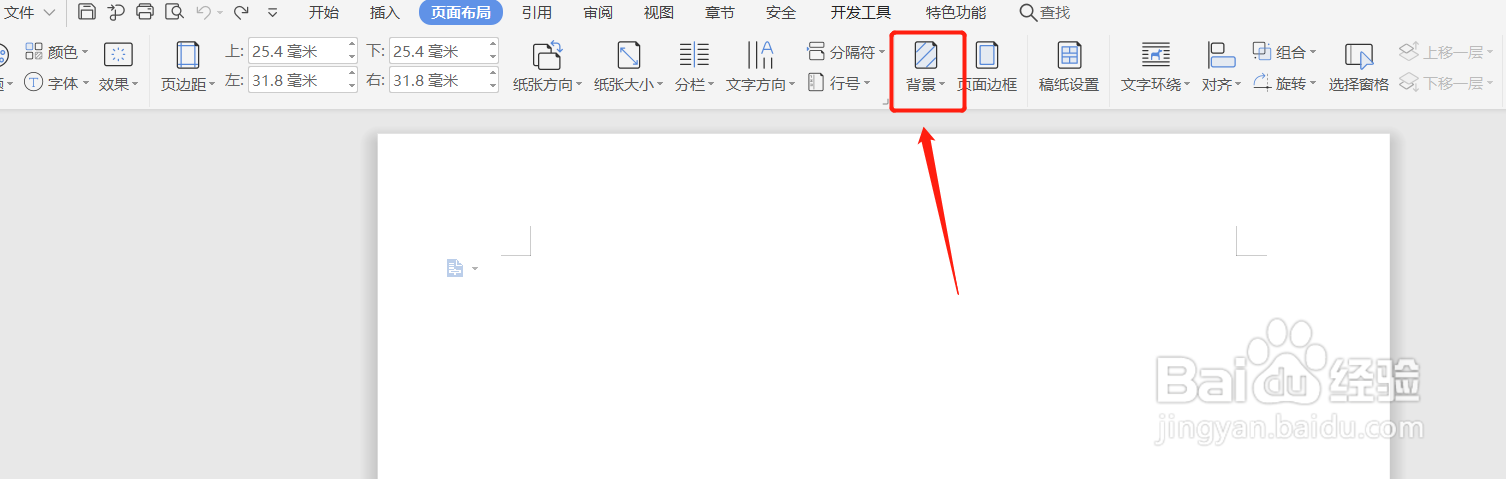
3、step3 选择背景

在选择“页面布局”功能后其下的子功能完全展开,在其中点击选择背景功能
WPS word文档页面背景添加图片背景

4、step4 选择图片背景

在背景功能的弹出列表中,选择其中的“图片背景...”,可进入背景选择的详细属性设置页面

WPS word文档页面背景添加图片背景

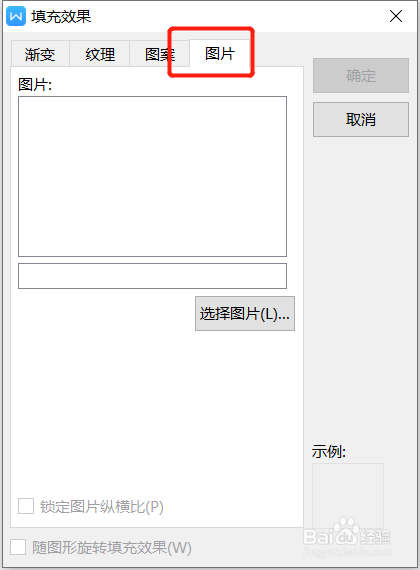
5、step5 选择图片配置

在填充效果的弹出框中,我们选择图片属性设置

WPS word文档页面背景添加图片背景

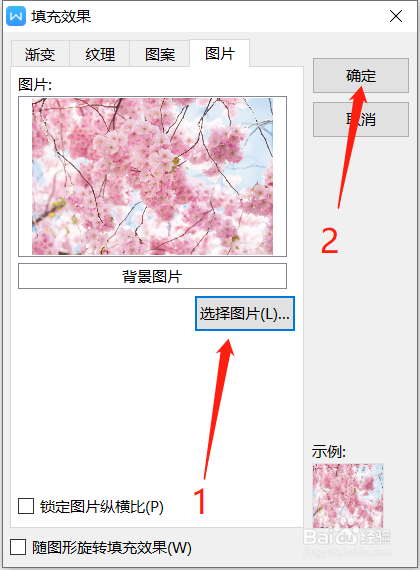
6、step6 背景属性设置

在详细的设置中,我们首先加入我们需要作为背景的图片,然后点击确定即选择好了我们的图片
WPS word文档页面背景添加图片背景

7、step7 内容编辑

图片背景配置完成后,我们返回word编辑界面可以看到已经有了背景图片
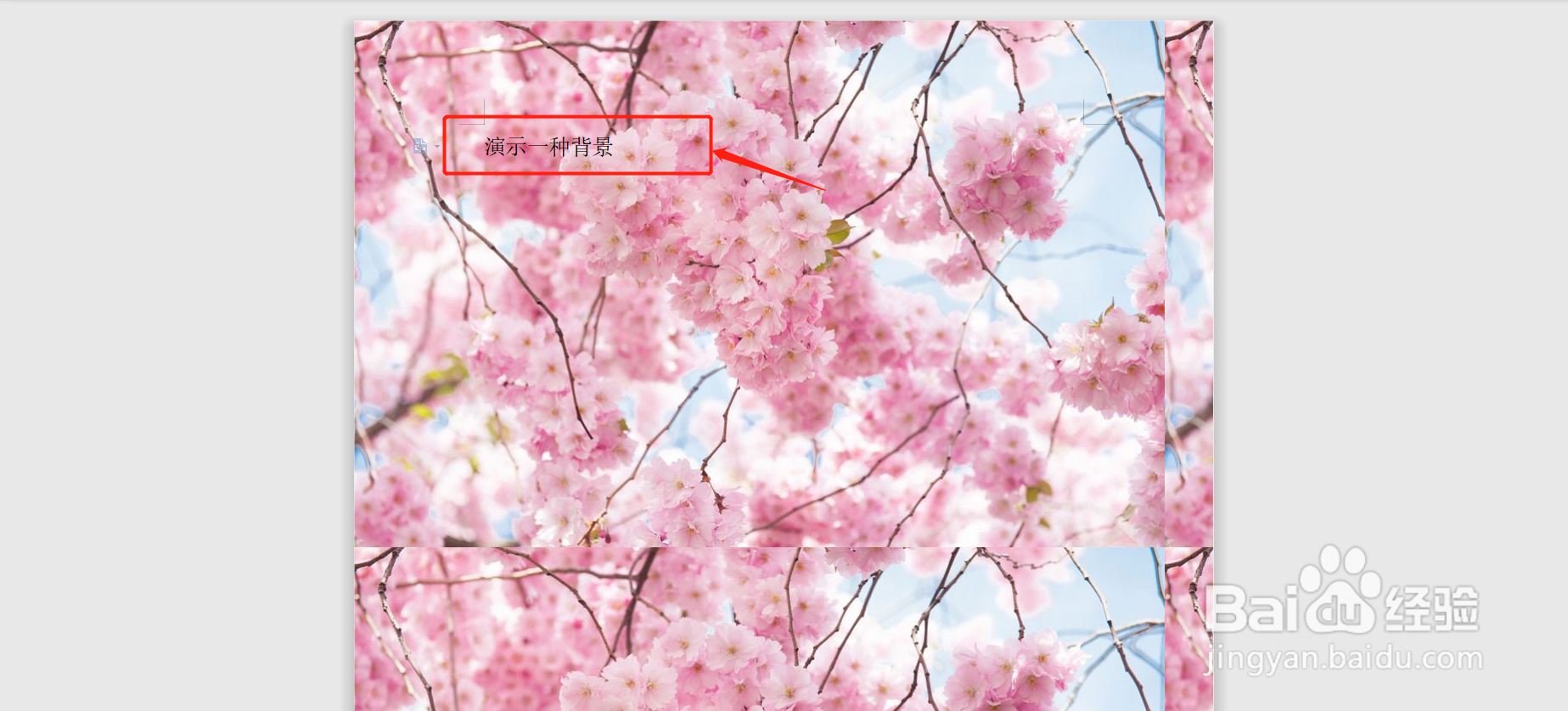
WPS word文档页面背景添加图片背景

8、以上,小编就介绍完了word文档如何添加图片背景的方法啦

  • 如何在WPS里面插入六边形
  • 如何调整PPT中图形的透明度
  • Word2003如何插入图片?如何设置图片?
  • wps演示中如何制作精美画册型封面
  • word如何制作一个教育宣传册
  • 热门搜索
    苏州有哪些旅游景点 獐子岛旅游 金门岛旅游 西宁旅游景点大全 欧洲旅游哪条线路好 北京市旅游局官网 8月去哪里旅游最好 北京旅游局网站 春节去哪旅游好 云南丽江旅游路线