PPT演示文档如何插入蛇形图片题注

 时间:2026-04-26 12:02:48

1、打开PPT演示文档

PPT演示文档如何插入蛇形图片题注

2、点击“插入”菜单。

PPT演示文档如何插入蛇形图片题注

3、点击“SmartArt”菜单。

PPT演示文档如何插入蛇形图片题注

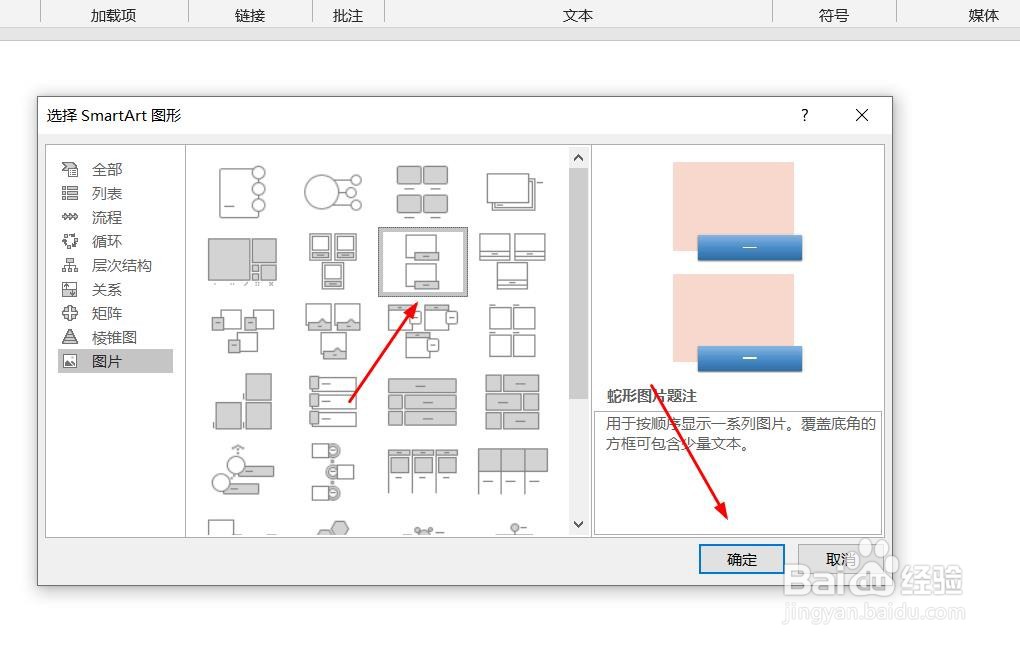
4、点击“蛇形图片题注”,然后点击“确定”

PPT演示文档如何插入蛇形图片题注

5、点击鼠标左键不放画线,插入蛇形图片题注成功,选中插入对象,点击“格式”,并点击“形式样式”

PPT演示文档如何插入蛇形图片题注

6、点击“填充与线条”图标,修改对象样式。

PPT演示文档如何插入蛇形图片题注

7、点击“效果”图标,修改对象展示效果。

PPT演示文档如何插入蛇形图片题注

8、点击“大小与属性”图标,修改对象属性。

PPT演示文档如何插入蛇形图片题注

1、1、打开PPT演示文档。

2、点击“插入”菜单。

3、点击“SmartArt”菜单。

4、点击“蛇形图片题注”,然后点击“确定”。
5、点击鼠标左键不放画线,插入蛇形图片题注成功,选中插入对象,点击“格式”,并点击“形式样式”。

6、点击“填充与线条”图标,修改对象样式。

7、点击“效果”图标,修改对象展示效果。

8、点击“大小与属性”图标,修改对象属性。

  • PPT演示文档如何插入基本蛇形流程
  • PPT演示文档如何插入重点蛇形流程
  • Word2016怎么样插入蛇形图片题注呢?
  • PPT演示文档如何插入题注图片
  • PPT演示文档如何插入环状蛇形流程
  • 热门搜索
    旅游鞋品牌大全 广州免费旅游景点大全 尼泊尔旅游季节 北朝鲜旅游 哈尔滨旅游公司 千岛湖旅游官方 中老年旅游 厦门旅游攻略地图 旅游注意事项需知 去韩国旅游攻略
