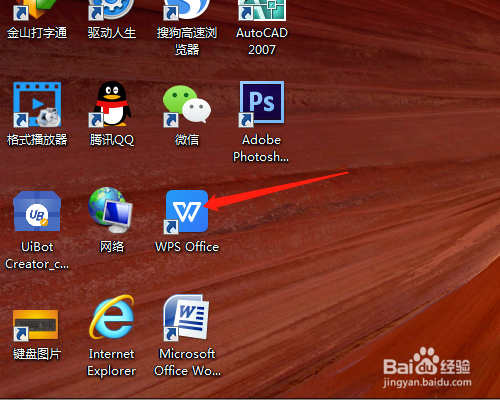
1、1. 双击打开桌面上的WPS 2019软件。
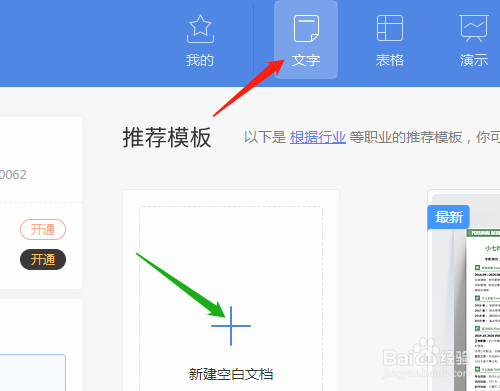
2、2. 新建中文字新建空白文档。
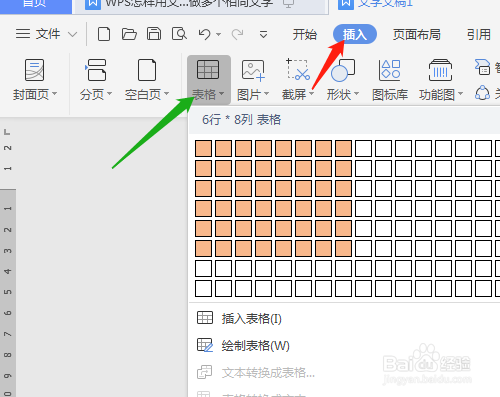
3、3. 插入菜单→表格→拖动出行列,如6行8列。
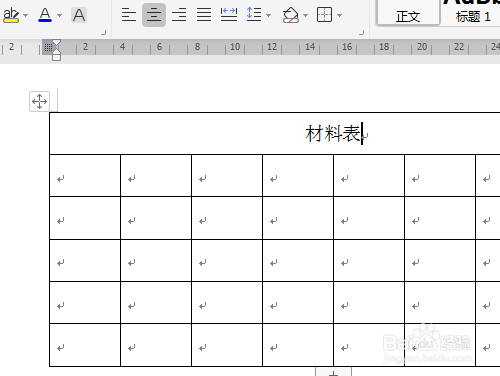
4、4. 输入文字,选定单元格进行合并,文字居中。
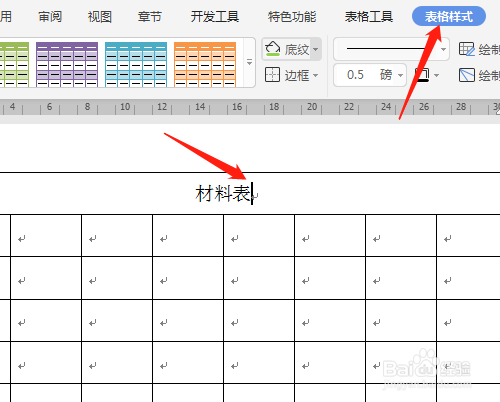
5、5. 光标在需要填充颜色的单元格中,单击表格样式。
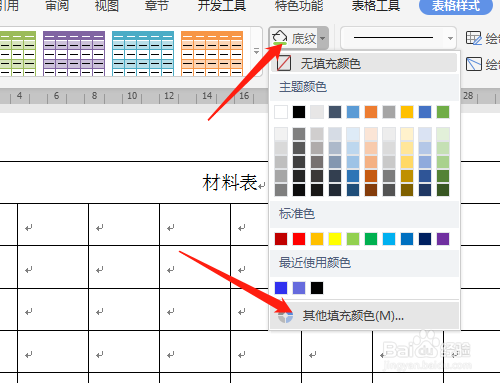
6、6. 单击底纹→其他填充颜色,对话框中单击自定义是默认的设置。选颜色,拖动三角形,确定。


时间:2026-04-23 03:06:37
1、1. 双击打开桌面上的WPS 2019软件。
2、2. 新建中文字新建空白文档。
3、3. 插入菜单→表格→拖动出行列,如6行8列。
4、4. 输入文字,选定单元格进行合并,文字居中。
5、5. 光标在需要填充颜色的单元格中,单击表格样式。
6、6. 单击底纹→其他填充颜色,对话框中单击自定义是默认的设置。选颜色,拖动三角形,确定。
