1、1.当前我们插入一张背景图片,然后绘制一个圆形。

2、2.然后拖拽一个文本框在里面输入内容。

3、3.然后将形状和文本框选中,点击上方的对齐,水平和垂直居中对齐,这样文字就在圆形的中央。

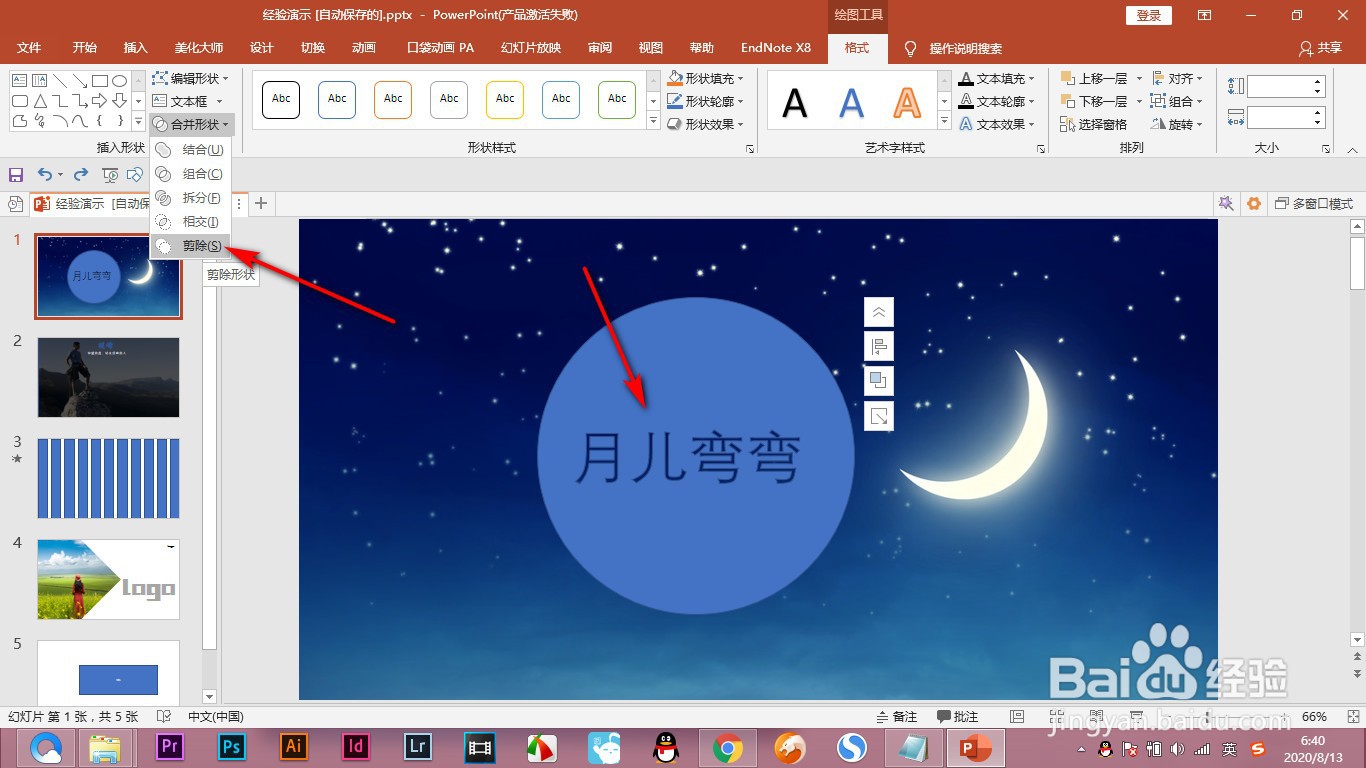
4、4.下面将两者选中,点击合并形状里面的——剪除命令。
5、5.这个时候得到的就是镂空文字,我们在形状格式中将颜色设置白色,降低透明度。
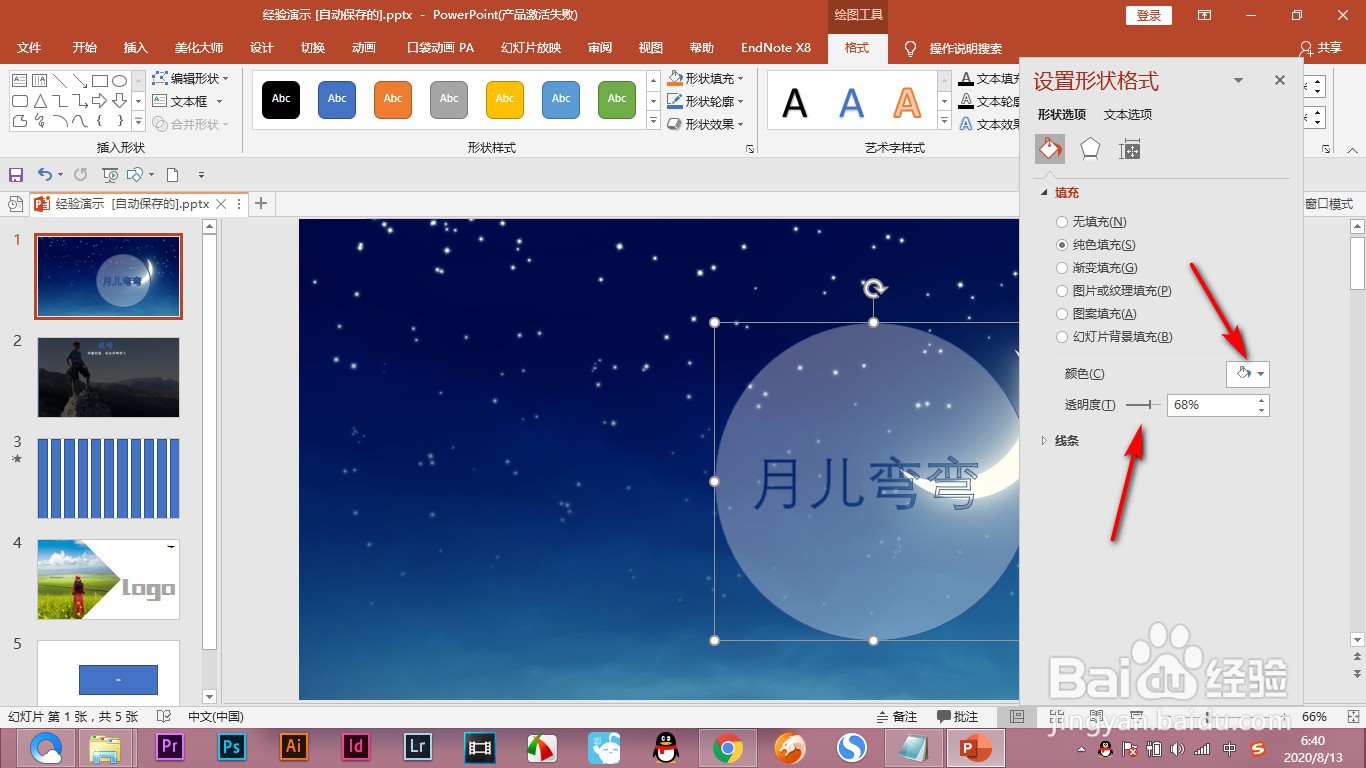
6、6.就可以看到当前就是一个镂空的文字了,可以透过下方的背景,有那种文艺的感觉。

1、1.当前我们插入一张背景图片,然后绘制一个圆形。
2.然后拖拽一个文本框在里面输入内容。
3.然后将形状和文本框选中,点击上方的对齐,水平和垂直居中对齐,这样文字就在圆形的中央。
4.下面将两者选中,点击合并形状里面的——剪除命令。
5.这个时候得到的就是镂空文字,我们在形状格式中将颜色设置白色,降低透明度。
6.就可以看到当前就是一个镂空的文字了,可以透过下方的背景,有那种文艺的感觉。
