1、如下表:ABC三种产品,9,10,11三个月中各个省份的销售量,现在需要按产品和月份分类合并数据。
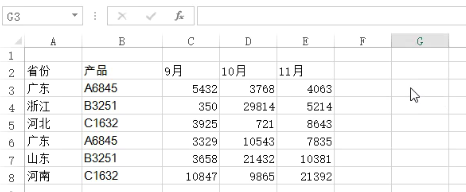
2、将鼠标点入合并后数据存放位置的第一个单元格:G3;
点击“数据”->“合并计算”。

3、在弹出的“合并计算”窗口:
“函数”下的小窗口,点击选择“求和”。
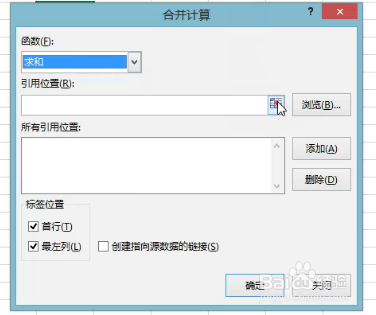
4、点击“引用位置”下小窗口右边的红色箭头;
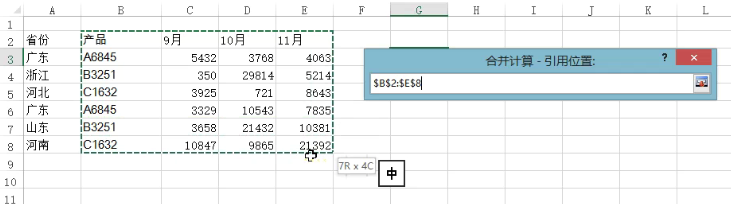
在弹出的“合并计算-引用位置”的小窗口里,用鼠标选中数据范围“$B$2:$E$8”,注意不要把A列的省份选入;
点击小窗口右边的红色箭头,返回“合并计算”窗口。
5、点击“合并计算”窗口的“添加”,把“引用位置”的内容添加到“所有引用位置”下面的窗口;
勾选“标签位置”下的“首行”和“最左列”。
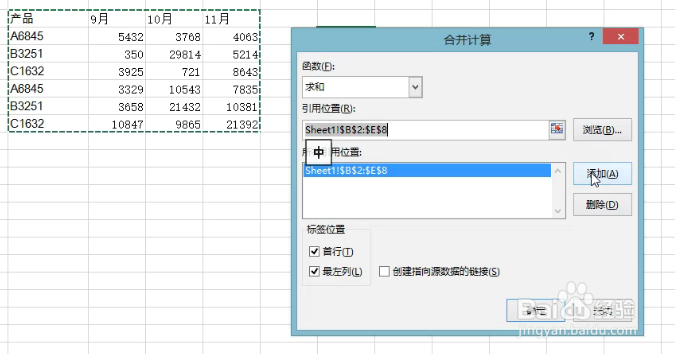
6、点击“合并计算”窗口的“确定”;
回到数据表中,完成按产品和月份分类合并了数据。

