PS怎么做青苹果?

 时间:2026-02-12 09:06:01

1、 废话少说,上图。

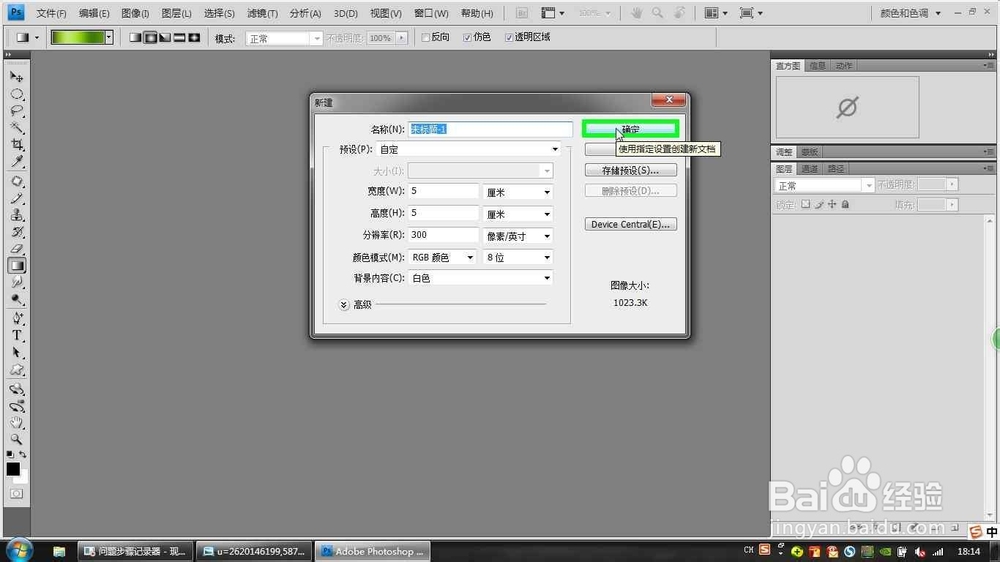
打开Photoshop,新建画布。

10×10足矣。
PS怎么做青苹果?

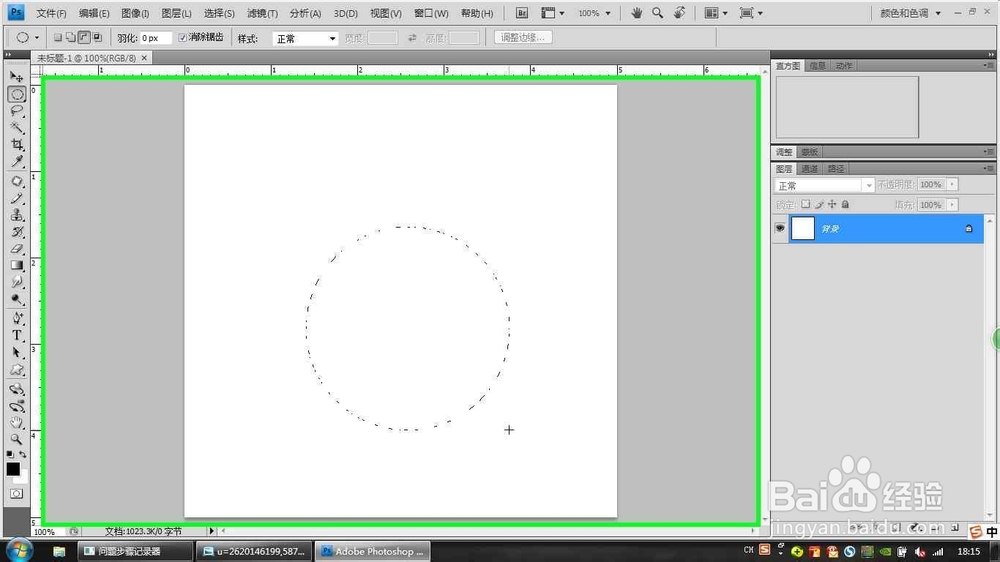
2、新建图层,新建选区,画一个圆形,填色用。

PS怎么做青苹果?

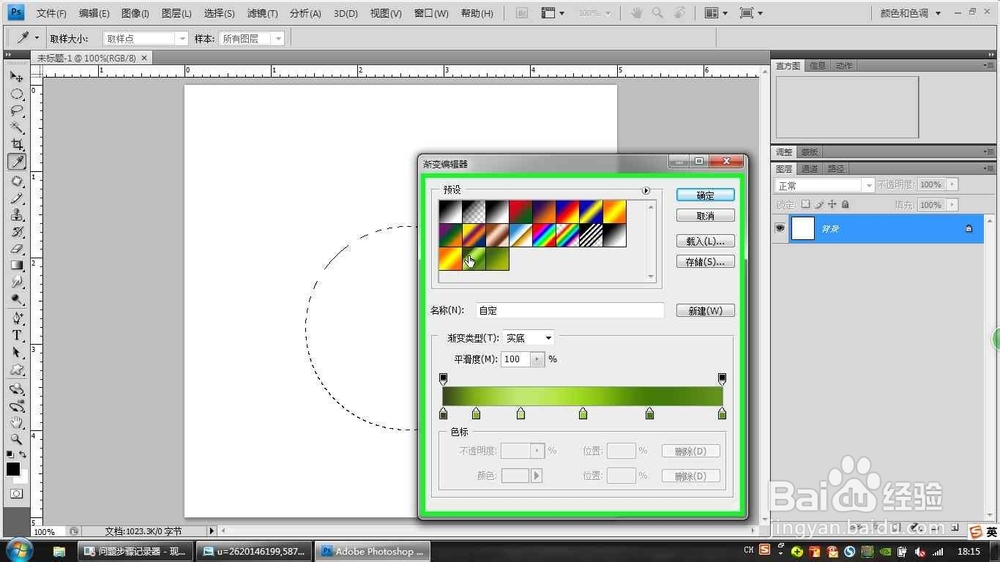
3、 打开渐变工具,填入已经调好的渐变色彩。

然后在圆形选区内拉伸一条直线。
PS怎么做青苹果?

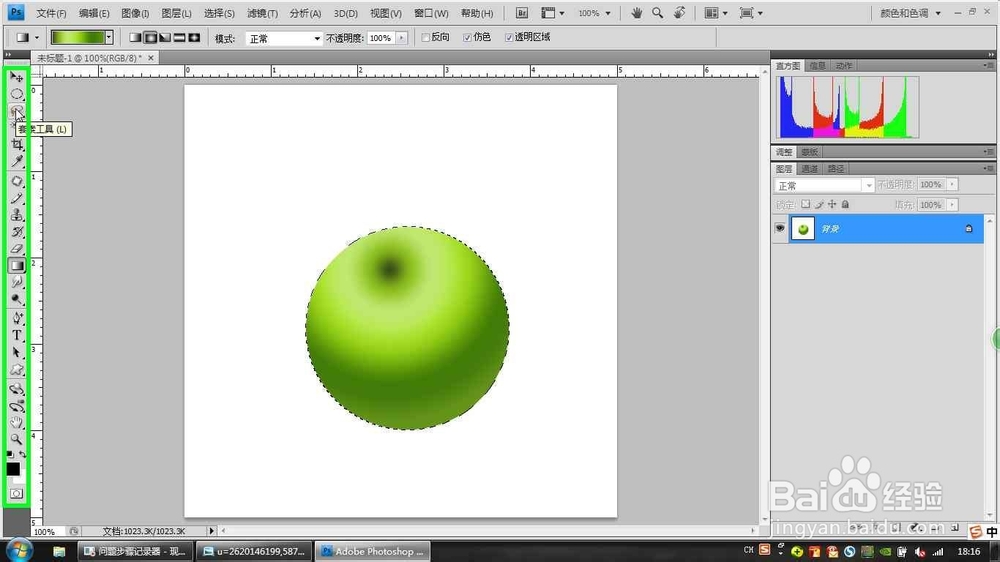
4、 效果如下。

没拉好多尝试几次就好。

PS怎么做青苹果?

5、 再次新建选区,画上蒂的模样。填入已经调好的色彩。

0%的一种颜色 ,100%一种颜色就好了。
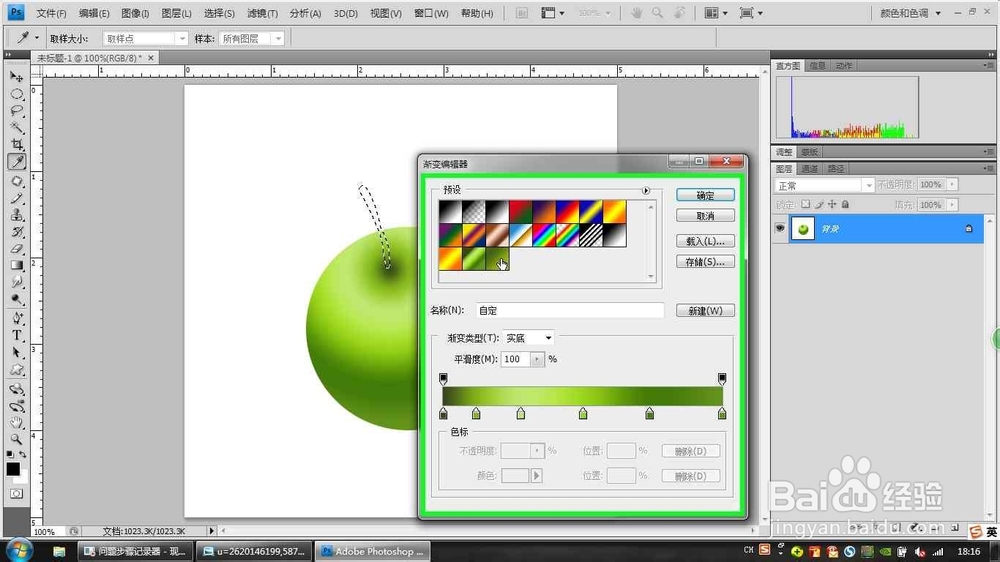
PS怎么做青苹果?

6、 OK,苹果完成了。

为了给苹果增加真实的效果,大家可以尝试着给苹果进行球面化。
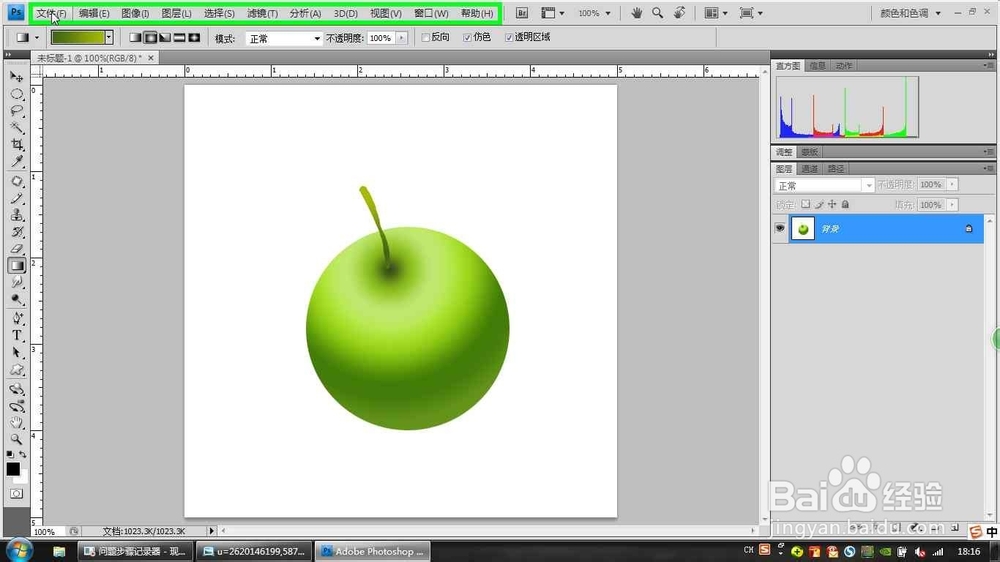
PS怎么做青苹果?

7、 保存成JPEG的格式,好了大功告成。

下次给大家介绍一种复杂的苹果~~~

PS怎么做青苹果?

  • 怎么用ps绘制发光月亮?
  • PS怎样制作船方向盘形状
  • ps中怎么同时选中多个对象?
  • PS(Photoshop2022)如何选择特殊效果画笔
  • PS教程:怎么设置字符格式了?
  • 热门搜索
    南平旅游景点大全 湖南旅游景点排行 三河古镇旅游攻略 怀柔旅游景点 上海旅游景点介绍 无锡旅游景点介绍 临海旅游景点大全 美国纽约旅游攻略 止锚湾旅游 南宁旅游网