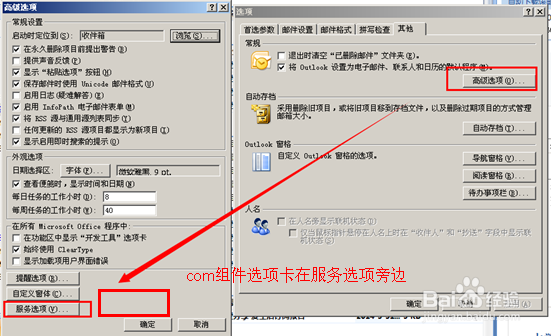
1、当然首先是去网上搜索下载,outlook duplicate items remover 这个插件了
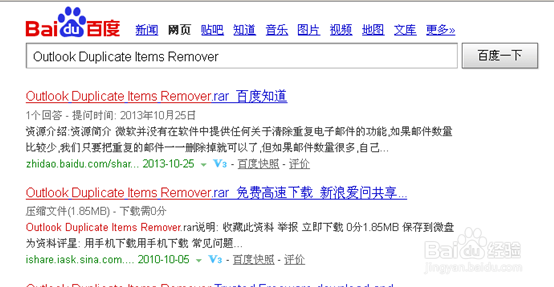
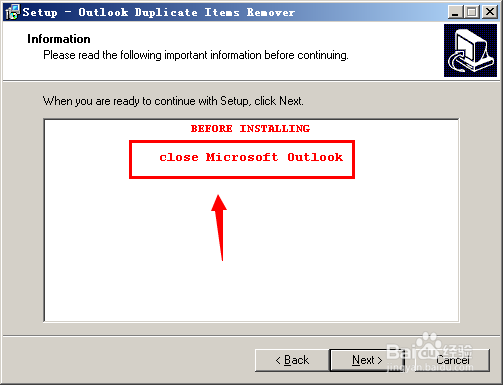
2、 下载好之后,进行安装。安装过程小编咗嚛已经写了一篇详细的经验了。其中就注意一点,安装之前把outlook软件先退出来
3、去除重复邮件
安装好outlook duplicate items remover插件之后,一般如下图在outlook软件里面菜单栏有一个 ODIR的工具栏插件(如果没有看后面的注意事项)

4、 点击打开之后,如下图界面。会列出当前outlook的所有PST文件,选择你需要去除重复邮件查找的文件夹。点击选择之后,运行下方的“remove duplicate items”

5、如下图
你会发现之前的重复邮件都自动删除去掉了。outlook duplicate items remover插件下方会显示当前已经去除的邮件数量。
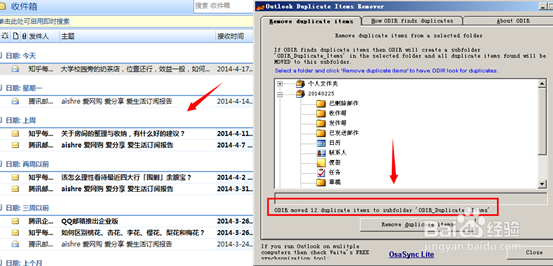
6、如果需要继续移除,再次运行点击需要去除查找的文件夹即可。支持子文件夹
1、如下图找到,outlook菜单栏中的--工具--- 选项 菜单
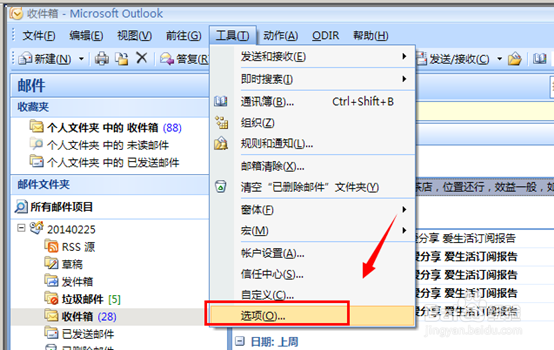
2、 出现的菜单选项中,--找到 “其他”----“高级“选项卡,里面会有一个 “COM组件选项”在服务选项旁边的。